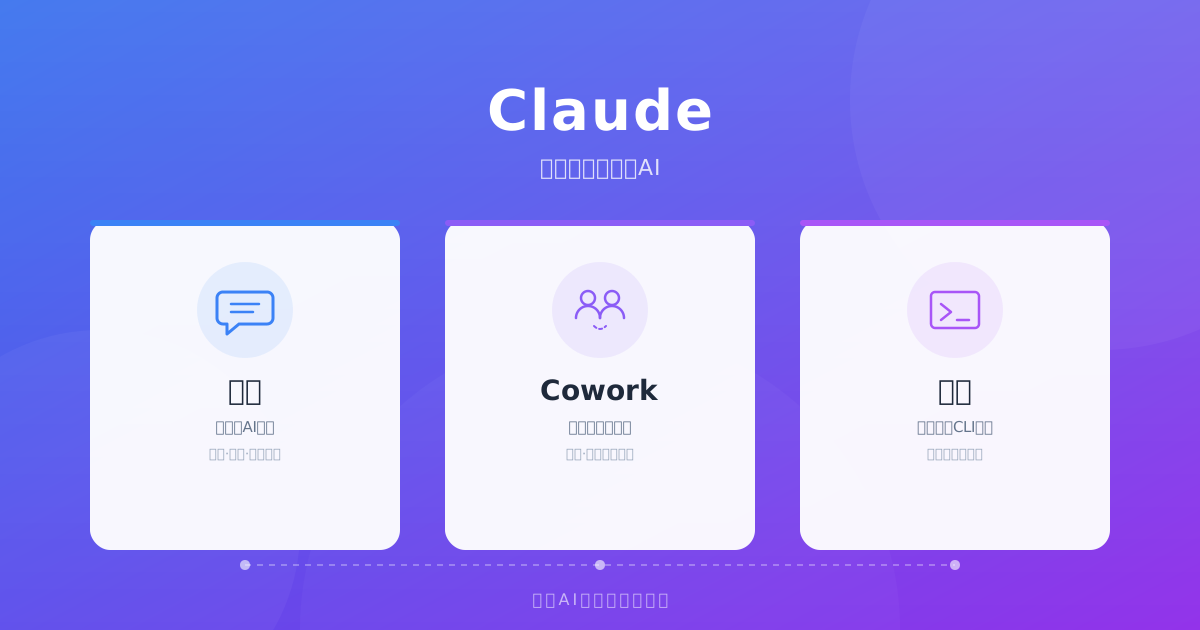
打开Claude后,你会注意到界面顶部排列着"聊天"、"Cowork"和"代码"三个标签页。
"随便在聊天里问问不就行了?"如果你这样想,那其实错过了很多。这三个标签页的设计理念完全不同,合理使用就能让工作效率大幅提升。
本文将基于笔者长期使用Claude的实际经验,为你详细解析每种模式的区别与最佳使用方式。
三个标签页概览
首先来了解一下整体架构。Claude的三个标签页大致可以这样理解:
- 聊天:一问一答的交互,也就是我们常说的"AI对话"
- Cowork:Claude在后台自主推进任务的"协作模式"
- 代码:在终端中读写代码的"开发者专用工具"
接下来逐一深入介绍。
聊天 ― 全能对话伙伴
这是最基础的功能,使用方式和ChatGPT、Gemini类似。
主要功能
- 回答问题(查询资料、头脑风暴、翻译等)
- 撰写、修改、总结文章
- 读取和分析图片或PDF
- 生成和审查代码
- 进行深度讨论
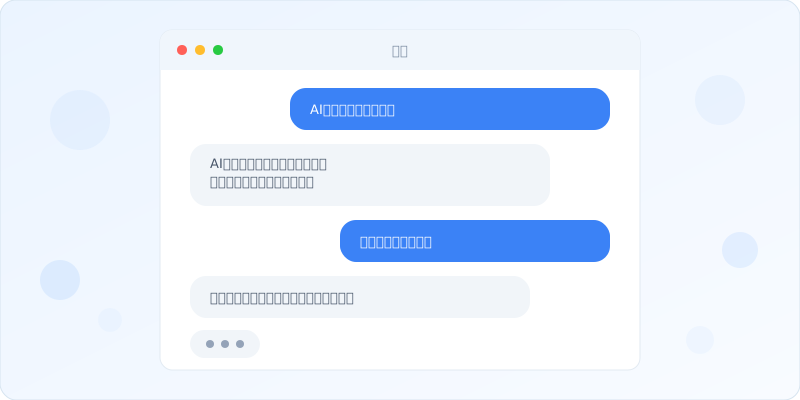
适合使用聊天的场景
当你"有个问题想快速了解"或"想找人一起碰撞想法"的时候,聊天模式最为合适。它非常适合边对话边深入思考的工作方式。
比如像"你觉得这份策划方案的方向怎么样?"这类没有标准答案的开放式问题,用聊天来探讨再合适不过了。
聊天的注意事项
聊天模式不太适合一次性处理大量文件或执行耗时较长的任务。它的本质是"对话式交互",需要你在屏幕前实时参与。
Cowork ― 并肩协作的工作搭档
Cowork是2025年推出的较新功能,在我个人看来,这是最具"革命性"的一个标签页。
与聊天的根本区别
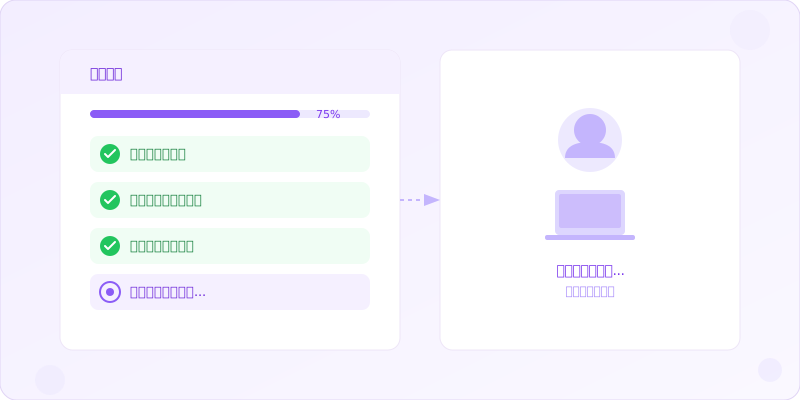
聊天模式是"一问一答"的交互,而Cowork则是Claude自主推进并完成任务。
具体来说,工作流程是这样的:
- 告诉Claude你需要完成的任务
- Claude在后台自动开始工作
- 只在需要你做出判断时才会提问
- 完成后向你展示成果
也就是说,你可以一边做其他事情,一边让Claude帮你处理工作。
适合使用Cowork的场景
- 调研类任务("帮我调查一下XX并整理出报告")
- 文档撰写("根据这份需求文档生成设计方案")
- 数据分析("分析这份CSV数据并总结趋势")
- 需要将一整块工作打包交给AI处理的场景
Cowork的注意事项
由于Cowork是自主运行的,有时可能会偏离你的预期方向。因此,初始指令要尽量具体,同时定期查看进度也很重要。
代码 ― 面向开发者的CLI工具
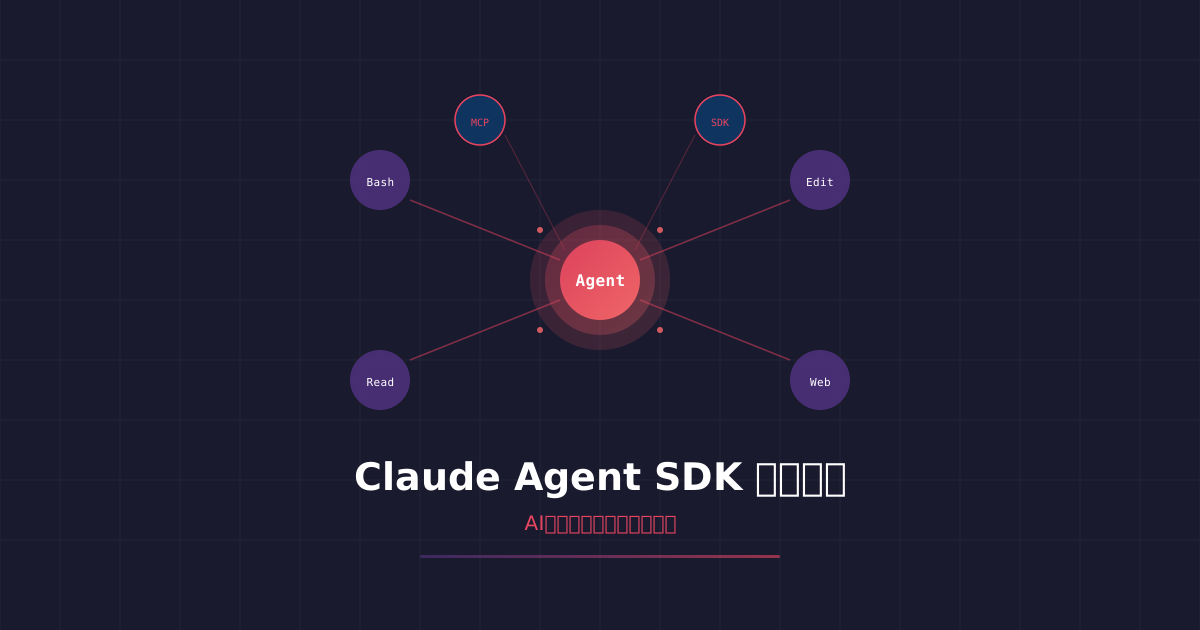
代码标签页(Claude Code)是面向软件开发者的功能,和普通的聊天界面风格截然不同。
与其他标签页的本质区别
聊天和Cowork在浏览器中运行,而代码模式则在终端(命令行)中运行。它最大的特点是能够直接读写本地文件。
这意味着,当你说"帮我修复这个bug"时,Claude会自动读取代码仓库中的代码,找到问题所在,进行修复,甚至还能运行测试。
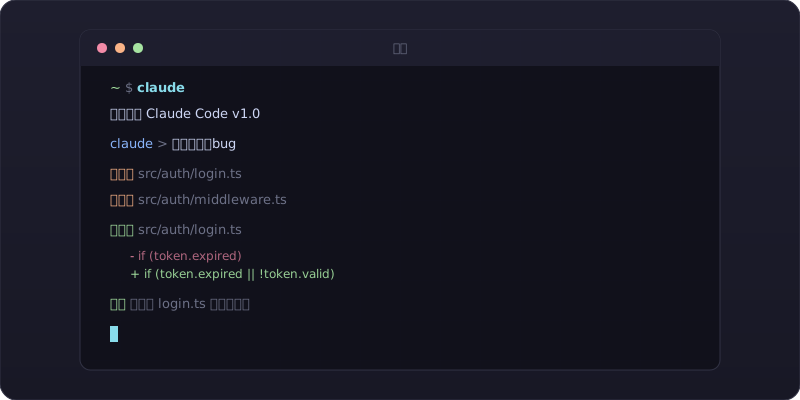
代码标签页的功能
- 在理解现有代码库的基础上进行开发
- 排查和修复bug
- 实现新功能
- 编写和运行测试
- 代码重构
- Git操作(提交、创建PR等)
适合使用代码标签页的场景
对于从事正式软件开发的人来说,这个标签页无疑是最强大的。尤其在"需要在现有项目中添加或修改代码"的场景下,比在聊天中粘贴代码片段来回交流要高效得多。
代码标签页的注意事项
如果你不太熟悉终端操作,刚开始可能会觉得有一定门槛。不过,由于你可以用自然语言下达指令,实际上几乎不需要记住任何命令。
对比表:一目了然看清三大区别
| 功能 | 聊天 | Cowork | 代码 |
|---|---|---|---|
| 操作环境 | 浏览器 / 应用 | 浏览器 / 应用 | 终端(CLI) |
| 交互方式 | 一问一答的对话形式 | 交付任务后自主执行 | 指令→文件操作→结果 |
| 文件操作 | 仅支持上传 | 上传 + 生成 | 直接读写 |
| 后台运行 | 不支持 | 支持 | 支持 |
| 目标用户 | 所有用户 | 所有用户 | 开发者 |
| 学习成本 | 低 | 低 | 偏高 |
| 擅长领域 | 提问、咨询、文档撰写 | 调研、整体性工作 | 软件开发全流程 |
不同场景的推荐用法
商务人士
建议搭配使用聊天和Cowork两种模式。
简单问题或想法碰撞用聊天,"帮我从会议记录中提取下一步行动事项"这类整体性工作则交给Cowork。仅凭这一点就能显著提升工作效率。关于掌握AI的重要性,可以参阅我们的文章哪些工作会被AI取代以及如何应对。
工程师
开发过程中代码模式是首选。Claude能理解整个代码库并在此基础上工作,和在聊天中粘贴零散代码片段相比完全不在一个层级。
不过,架构设计的讨论或方案探讨更适合用聊天模式。因为在对话中可以边交流边整理思路。
学生初学者
建议从聊天开始入手。操作简单直观,什么问题都可以问,心理负担最小。等熟练之后,可以试试用Cowork来"帮我写一份报告初稿"之类的稍大型任务,你会发现Claude的真正实力。
高效使用的实用技巧
1. 先想清楚"该用哪个标签页"
这是最关键的一步。不要简单地想"问问Claude吧",而要养成习惯去判断"是用聊天问,还是交给Cowork处理"。选对了标签页,回答质量和工作效率都会有质的飞跃。
2. 给Cowork设定明确的目标
"帮我整理一下"这类模糊的指令很容易得到不理想的结果。建议像这样描述:"用表格形式,从三个维度进行对比,最后给出一个推荐方案",让成果的样子清晰可见。
3. 代码标签页要善用CLAUDE.md
在项目根目录放置一个CLAUDE.md文件,Claude就能在充分理解项目背景的前提下开展工作。写明"本项目使用TypeScript"、"测试用Jest编写"等规则,可以大幅提升输出精度。
总结
Claude的三个标签页分别针对不同需求而设计:
- 聊天:快速提问、在对话中深入思考时使用
- Cowork:需要交付整块工作、希望后台自动推进时使用
- 代码:进行正式软件开发时使用
只要从"什么都用聊天"的思维中跳出来,你与Claude的协作方式就会发生质变。不妨从今天开始,有意识地区分使用这三个标签页吧。
常见问题
Claude的聊天、Cowork和代码模式可以免费使用吗?
聊天和Cowork在Claude.ai的免费方案中即可使用,但有使用次数限制。代码(Claude Code)需要Pro及以上方案,并通过终端运行。
Cowork和代码标签页的区别不太清楚,该如何选择?
Cowork在浏览器中运行,可自主完成调研、文档撰写等通用任务。代码标签页在终端中运行,能够直接读写文件,是面向软件开发者的专用工具。简单来说:非编程任务用Cowork,编程用代码标签页。
没有编程经验也能使用代码标签页吗?
由于可以用自然语言下达指令,几乎不需要记忆命令。不过,对终端操作和项目结构有基本了解会让使用更加高效。建议先从聊天或Cowork入手,熟练后再尝试代码标签页。