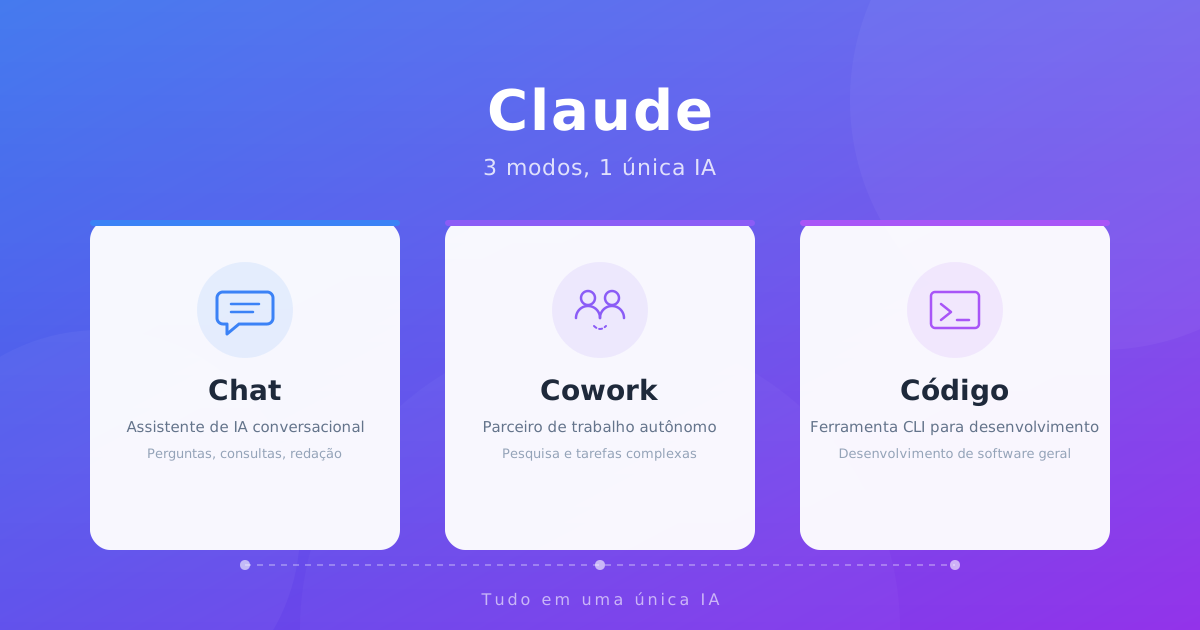
Ao abrir o Claude, você vai notar três abas na parte superior da tela: "Chat", "Cowork" e "Code".
"Basta usar o Chat para fazer perguntas, né?" Se você pensa assim, está perdendo muito potencial. Essas três abas têm filosofias de design completamente diferentes, e só de usá-las da forma certa, sua produtividade pode mudar drasticamente.
Neste artigo, vou explicar as diferenças entre cada modo e como aproveitá-los da melhor forma, com base na minha experiência de uso diário do Claude.
Visão geral das três abas
Vamos começar com o panorama geral. De forma resumida, as três abas do Claude funcionam assim:
- Chat: perguntas e respostas em formato de conversa — o clássico "chat com IA"
- Cowork: modo colaborativo onde o Claude trabalha em segundo plano para você
- Code: ferramenta para desenvolvedores que lê e escreve código direto no terminal
Vamos detalhar cada um deles a seguir.
Chat — Seu parceiro de conversa versátil
Essa é a função mais básica. Funciona de forma parecida com o ChatGPT ou o Gemini.
O que você pode fazer
- Respostas a perguntas (pesquisas, brainstorming, tradução etc.)
- Criação, revisão e resumo de textos
- Leitura e análise de imagens e PDFs
- Geração e revisão de código
- Discussões longas e aprofundadas
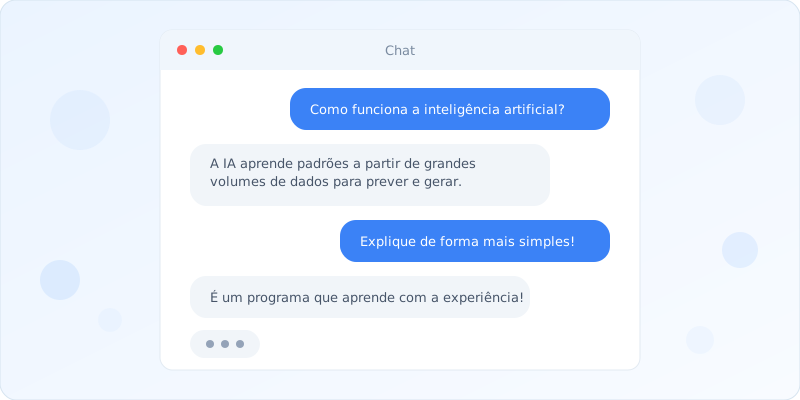
Quando o Chat é ideal
Para aqueles momentos de "preciso tirar uma dúvida rápida" ou "quero trocar ideias sobre algo". É perfeito para aprofundar seu raciocínio através do diálogo.
Por exemplo, perguntas abertas como "O que você acha da direção deste projeto?" funcionam muito bem no Chat.
Pontos de atenção do Chat
Não é ideal para processar grandes volumes de arquivos ou tarefas que levam muito tempo. Como o Chat funciona com base na "troca de mensagens", você precisa estar na frente da tela o tempo todo.
Cowork — Seu parceiro de trabalho colaborativo
O Cowork é uma funcionalidade relativamente nova, lançada em 2025, e pessoalmente foi a aba que achei mais "revolucionária".
A diferença fundamental em relação ao Chat
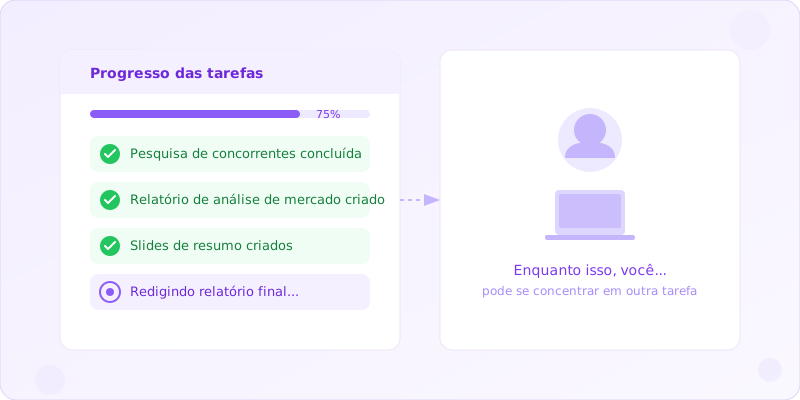
Enquanto o Chat funciona no esquema "uma pergunta, uma resposta", o Cowork permite que o Claude trabalhe de forma autônoma nas suas tarefas.
Na prática, funciona assim:
- Você descreve a tarefa que precisa ser feita
- O Claude começa a trabalhar em segundo plano
- Ele só te pergunta algo quando precisa de uma decisão sua
- Quando termina, apresenta o resultado pronto
Ou seja, você pode continuar fazendo outras coisas enquanto o Claude cuida do trabalho.
Quando o Cowork é ideal
- Tarefas de pesquisa ("pesquise sobre X e faça um resumo")
- Criação de documentos ("crie um documento de especificação a partir dessas informações")
- Análise de dados ("analise este CSV e gere um relatório de tendências")
- Quando você quer delegar uma tarefa mais complexa de uma só vez
Pontos de atenção do Cowork
Por agir de forma autônoma, pode acontecer de o Claude seguir uma direção diferente da sua intenção. É importante ser específico nas instruções iniciais e verificar o progresso de vez em quando.
Code — Ferramenta CLI focada em desenvolvimento
A aba Code (Claude Code) é voltada para desenvolvedores de software. Tem uma proposta bem diferente das outras abas.
A diferença fundamental em relação às outras abas
Enquanto o Chat e o Cowork rodam no navegador, o Code funciona no terminal (linha de comando). E a maior vantagem é que ele pode ler e escrever arquivos diretamente.
Na prática, se você disser "corrija esse bug", o Claude vai ler o código do repositório, encontrar o trecho problemático, corrigir e até rodar os testes para você.
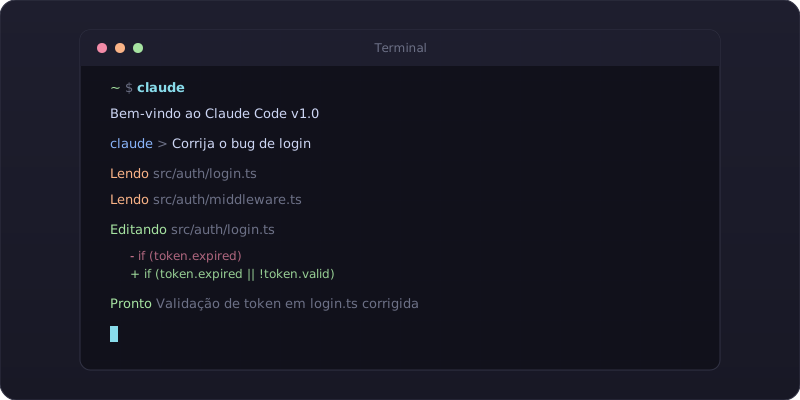
O que a aba Code pode fazer
- Desenvolvimento com compreensão do codebase existente
- Investigação e correção de bugs
- Implementação de novas funcionalidades
- Criação e execução de testes
- Refatoração de código
- Operações Git (commits, criação de PRs etc.)
Quando a aba Code é ideal
Para quem trabalha com desenvolvimento de software de verdade, essa é disparada a aba mais útil. Especialmente quando você quer adicionar ou modificar código em um projeto existente, é muito mais eficiente do que ficar copiando e colando trechos de código no Chat.
Pontos de atenção da aba Code
Se você não tem familiaridade com o terminal, pode parecer intimidador no início. Mas como as instruções são dadas em linguagem natural, você quase não precisa decorar comandos.
Tabela comparativa das três abas
| Recurso | Chat | Cowork | Code |
|---|---|---|---|
| Ambiente de uso | Navegador / App | Navegador / App | Terminal (CLI) |
| Estilo de interação | Conversa pergunta-resposta | Delegação de tarefas com execução autônoma | Instrução → operação em arquivos → resultado |
| Manipulação de arquivos | Somente upload | Upload + geração | Leitura e escrita direta |
| Execução em segundo plano | Não | Sim | Sim |
| Público-alvo principal | Todos os usuários | Todos os usuários | Desenvolvedores |
| Curva de aprendizado | Baixa | Baixa | Moderada |
| Ponto forte | Perguntas, consultas e redação | Pesquisas e tarefas complexas | Desenvolvimento de software em geral |
Qual modo usar em cada situação
Para profissionais de negócios
O ideal é combinar Chat e Cowork.
Dúvidas rápidas e brainstorming ficam no Chat. Tarefas mais elaboradas, como "extraia os action items da ata dessa reunião", vão para o Cowork. Só essa divisão já faz uma diferença enorme na produtividade. Para saber mais sobre a importância de dominar a IA, confira nosso artigo sobre profissões ameaçadas pela IA e como se preparar.
Para engenheiros e desenvolvedores
Durante o desenvolvimento, Code é a escolha óbvia. Como o Claude entende todo o codebase antes de agir, é incomparavelmente mais eficiente do que ficar colando trechos de código no Chat.
Por outro lado, para discussões sobre arquitetura ou decisões de design, o Chat funciona melhor. Ele permite organizar o raciocínio enquanto você conversa.
Para estudantes e iniciantes
Comece pelo Chat. A interface é simples e dá uma sensação de segurança para perguntar qualquer coisa. Depois que pegar o jeito, experimente o Cowork com tarefas como "faça um rascunho do meu trabalho". É aí que você vai descobrir o verdadeiro potencial do Claude.
Dicas para aproveitar ao máximo
1. Pense "em qual aba devo fazer isso?" antes de começar
Essa é a dica mais importante. Em vez de simplesmente "perguntar ao Claude", crie o hábito de decidir se vai usar o Chat ou delegar para o Cowork. Escolher a aba certa já muda completamente a qualidade das respostas e o tempo gasto.
2. No Cowork, seja específico sobre o resultado esperado
Instruções vagas como "organiza isso de um jeito legal" tendem a gerar resultados decepcionantes. Diga algo como "faça uma comparação em formato de tabela, com 3 critérios, e inclua uma recomendação no final". Quanto mais claro o objetivo, melhor o resultado.
3. Na aba Code, aproveite o CLAUDE.md
Ao colocar um arquivo chamado CLAUDE.md na raiz do projeto, o Claude entende o contexto do projeto antes de começar a trabalhar. Regras como "este projeto usa TypeScript" ou "os testes devem ser escritos com Jest" aumentam a precisão dos resultados de forma significativa.
Conclusão
As três abas do Claude foram pensadas para atender necessidades diferentes:
- Chat: para tirar dúvidas rápidas e pensar junto com a IA
- Cowork: para delegar tarefas maiores e deixar o Claude trabalhar em segundo plano
- Code: para desenvolvimento de software de verdade
Só de deixar de "fazer tudo pelo Chat", sua forma de usar o Claude vai mudar completamente. Experimente hoje mesmo usar as três abas de forma consciente e veja a diferença.
Perguntas frequentes
Os modos Chat, Cowork e Code do Claude são gratuitos?
Chat e Cowork estão disponíveis no Claude.ai mesmo no plano gratuito, embora com limites de uso. O Code (Claude Code) exige um plano Pro ou superior e funciona pelo terminal.
Não entendi bem a diferença entre Cowork e Code. Como escolher?
O Cowork roda no navegador e executa de forma autônoma tarefas gerais como pesquisa e criação de documentos. O Code funciona no terminal e pode ler e escrever arquivos diretamente, sendo uma ferramenta voltada para desenvolvedores. Resumindo: Cowork para tarefas que não envolvem programação e Code para codificar.
Posso usar a aba Code mesmo sem experiência em programação?
Como as instruções são dadas em linguagem natural, quase não é necessário decorar comandos. Porém, ter noções básicas de terminal e estrutura de projetos ajuda a aproveitar melhor o recurso. Recomendamos começar pelo Chat ou Cowork e experimentar o Code quando se sentir confortável.
![Ranking das 15 profissões mais ameaçadas pela IA generativa — e como se proteger [2026]](https://az-arte.com/images/articles/ai-job-loss-featured-pt.svg)
![Datas de corte de conhecimento das principais IAs generativas [2026] ChatGPT, Claude, Gemini e mais](https://az-arte.com/images/articles/ai-cutoff-featured-pt.svg)
![Quais frameworks são mais compatíveis com IA generativa? Guia completo [2026]](https://az-arte.com/images/articles/ai-friendly-frameworks-pt.svg)