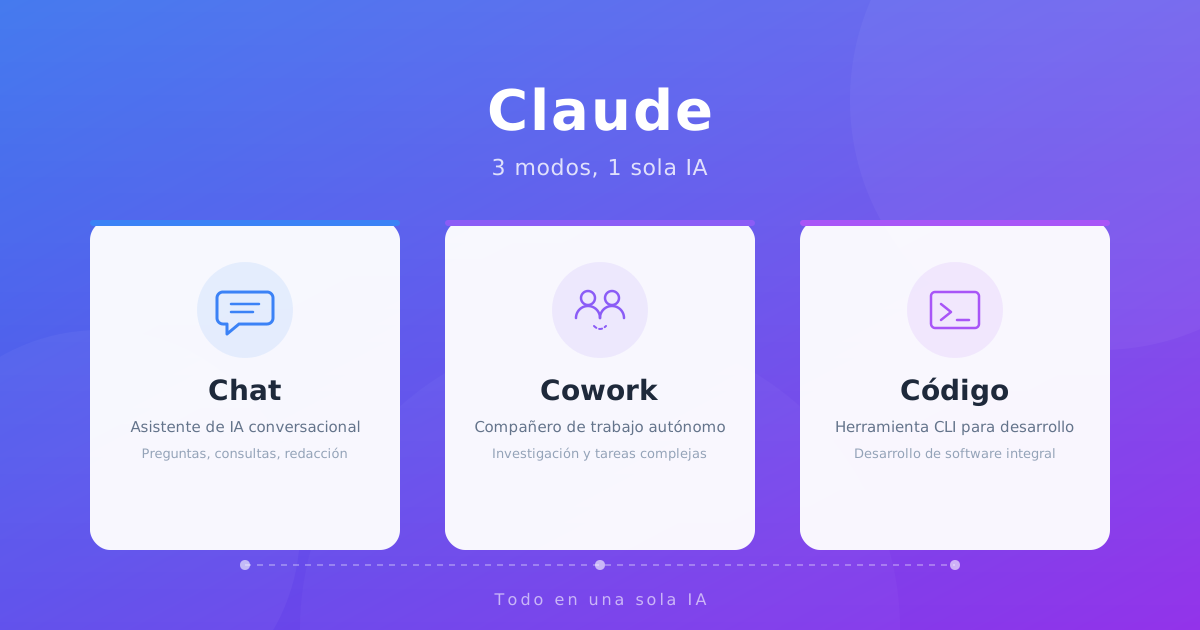
Al abrir Claude, verás tres pestañas en la parte superior de la pantalla: «Chat», «Cowork» y «Code».
Si piensas que con usar el chat para hacer preguntas es suficiente, te estás perdiendo mucho. Estas tres pestañas tienen filosofías de diseño completamente distintas, y solo con elegir la adecuada puedes mejorar enormemente tu productividad.
En este artículo, basándome en mi experiencia real usando Claude a diario, te explico las diferencias entre cada modo y cómo sacarles el máximo partido.
Visión general de las 3 pestañas
Empecemos con una visión de conjunto. Las tres pestañas de Claude se pueden resumir así:
- Chat: El clásico «chat con IA», basado en preguntas y respuestas
- Cowork: Un «modo de colaboración» en el que Claude trabaja en segundo plano
- Code: Una «herramienta para desarrolladores» que lee y escribe código desde la terminal
Veamos cada uno en detalle.
Chat — Tu compañero de conversación versátil
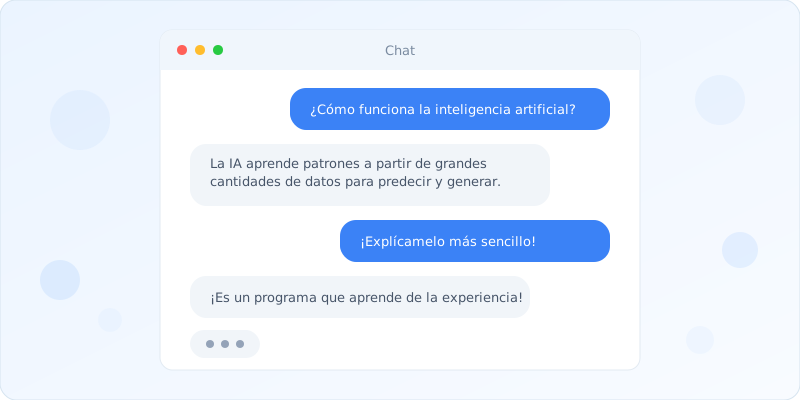
Es la funcionalidad más básica. Se usa de la misma forma que ChatGPT o Gemini.
Qué puedes hacer
- Responder preguntas (investigación, lluvia de ideas, traducción, etc.)
- Crear, corregir y resumir textos
- Analizar imágenes y documentos PDF
- Generar y revisar código
- Mantener conversaciones largas y profundas
Cuándo usar Chat
Es ideal para situaciones como «tengo una duda rápida» o «quiero debatir una idea». Funciona mejor cuando necesitas profundizar en tus pensamientos a través del diálogo.
Por ejemplo, preguntas abiertas como «¿Qué te parece el enfoque de esta propuesta?» encajan perfectamente en este modo.
Limitaciones de Chat
No es la mejor opción para procesar grandes cantidades de archivos o para tareas que requieren mucho tiempo. Como se basa en un intercambio conversacional, necesitas estar frente a la pantalla.
Cowork — Un socio de trabajo que avanza contigo
Cowork es una funcionalidad relativamente nueva, lanzada en 2025, y personalmente es la que me ha parecido más revolucionaria.
La diferencia clave con Chat
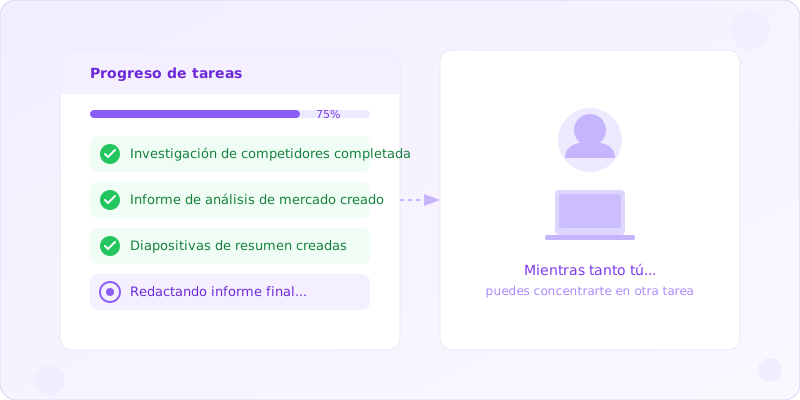
Mientras que en Chat cada pregunta obtiene una respuesta, en Cowork Claude trabaja de forma autónoma en tus tareas.
El flujo de trabajo es más o menos así:
- Le describes la tarea que quieres realizar
- Claude comienza a trabajar en segundo plano
- Solo te pregunta cuando necesita que tomes una decisión
- Al terminar, te presenta el resultado final
Es decir, puedes dedicarte a otra cosa mientras Claude se encarga del trabajo.
Cuándo usar Cowork
- Tareas de investigación («Investiga sobre X y hazme un resumen»)
- Creación de documentos («Redacta un documento de diseño a partir de estas especificaciones»)
- Análisis de datos («Analiza este CSV y genera un informe de tendencias»)
- Cualquier trabajo de cierta envergadura que quieras delegar por completo
Limitaciones de Cowork
Al trabajar de forma autónoma, a veces puede desviarse de lo que tenías en mente. Es importante dar instrucciones concretas desde el principio y revisar el progreso de vez en cuando.
Code — Herramienta CLI especializada en desarrollo
La pestaña Code (Claude Code) está diseñada para desarrolladores de software. Su enfoque es completamente diferente al de una interfaz de chat convencional.
La diferencia fundamental con los otros modos
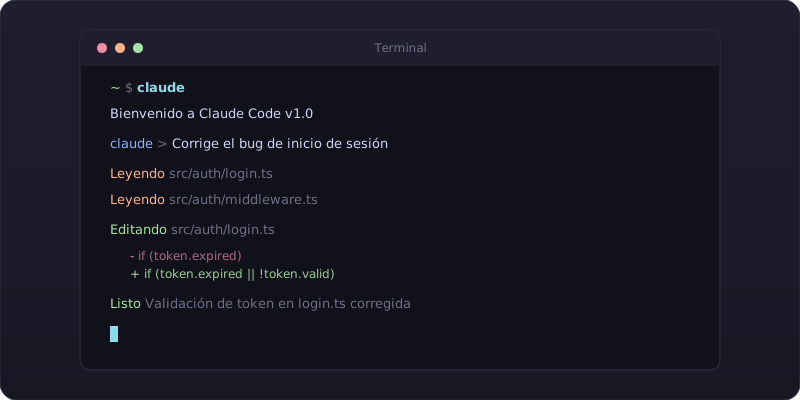
Mientras que Chat y Cowork funcionan en el navegador, Code se ejecuta en la terminal (línea de comandos). Y su mayor ventaja es que puede leer y modificar archivos directamente.
Esto significa que si le dices «corrige este bug», Claude leerá el código del repositorio, localizará el problema, lo solucionará e incluso ejecutará los tests.
Qué puedes hacer con Code
- Desarrollar sobre un codebase existente con comprensión del contexto
- Investigar y corregir bugs
- Implementar nuevas funcionalidades
- Crear y ejecutar tests
- Refactorizar código
- Operaciones Git (commits, creación de PRs, etc.)
Cuándo usar Code
Para quienes se dedican al desarrollo de software, esta es sin duda la opción más potente. Especialmente cuando necesitas añadir o modificar código en un proyecto existente, resulta mucho más eficiente que copiar y pegar fragmentos en el chat.
Limitaciones de Code
Si no estás familiarizado con la terminal, puede resultar intimidante al principio. Sin embargo, como las instrucciones se dan en lenguaje natural, prácticamente no necesitas memorizar comandos.
Tabla comparativa de las 3 diferencias clave
| Característica | Chat | Cowork | Code |
|---|---|---|---|
| Entorno | Navegador / App | Navegador / App | Terminal (CLI) |
| Estilo de interacción | Pregunta-respuesta conversacional | Delegas la tarea y se ejecuta de forma autónoma | Instrucción → operación de archivos → resultado |
| Manejo de archivos | Solo subida | Subida + generación | Lectura y escritura directa |
| Ejecución en segundo plano | No disponible | Disponible | Disponible |
| Usuarios objetivo | Todos | Todos | Desarrolladores |
| Curva de aprendizaje | Baja | Baja | Media-alta |
| Ideal para | Preguntas, consultas, redacción | Investigación, tareas completas | Desarrollo de software en general |
Recomendaciones según tu perfil
Para profesionales y ejecutivos
Lo ideal es combinar Chat y Cowork.
Para dudas rápidas o brainstorming, usa Chat. Para tareas más elaboradas como «resume los puntos de acción de esta reunión», recurre a Cowork. Solo con esta combinación notarás un gran salto en tu productividad. Para profundizar en la importancia de dominar la IA, consulta nuestro artículo sobre los empleos amenazados por la IA y cómo adaptarse.
Para ingenieros y desarrolladores
Durante el desarrollo, Code es la elección obvia. Al trabajar con comprensión del codebase completo, no tiene comparación con pegar fragmentos de código en un chat.
Sin embargo, para discusiones de diseño o debates sobre arquitectura, Chat sigue siendo más adecuado. Te permite organizar tus ideas mientras dialogas.
Para estudiantes y principiantes
Empieza por Chat. Su uso es sencillo y te da la tranquilidad de poder preguntar cualquier cosa. Cuando te sientas con confianza, prueba Cowork con tareas como «hazme un borrador de este trabajo». Ahí es donde empezarás a descubrir todo el potencial de Claude.
Consejos para dominar cada modo
1. Antes de preguntar, piensa en qué pestaña usar
Este es el consejo más importante. En lugar de pensar «le voy a preguntar a Claude», acostúmbrate a decidir primero si lo haces por Chat o si lo delegas a Cowork. Elegir la pestaña correcta marca una gran diferencia tanto en la calidad de la respuesta como en el tiempo invertido.
2. En Cowork, define un objetivo claro
Instrucciones vagas como «organízalo bien» suelen dar resultados decepcionantes. Es mejor ser específico: «Compara desde tres perspectivas, en formato de tabla, y añade una recomendación al final». Cuanto más claro sea el resultado esperado, mejor.
3. En Code, aprovecha el archivo CLAUDE.md
Si colocas un archivo CLAUDE.md en la raíz de tu proyecto, Claude entenderá el contexto antes de ponerse a trabajar. Incluir reglas como «este proyecto usa TypeScript» o «los tests se escriben con Jest» mejora drásticamente la precisión de los resultados.
Conclusión
Las tres pestañas de Claude están diseñadas para cubrir necesidades diferentes:
- Chat: Para preguntas rápidas y pensar en voz alta mediante el diálogo
- Cowork: Para delegar tareas completas y dejar que avancen en segundo plano
- Code: Para el desarrollo de software profesional
Dejar de hacer todo desde el chat te cambiará por completo la forma de trabajar con Claude. Te animo a empezar hoy mismo a usar cada pestaña de forma consciente.
Preguntas frecuentes
¿Los modos Chat, Cowork y Code de Claude son gratuitos?
Chat y Cowork están disponibles en Claude.ai incluso con el plan gratuito, aunque con límites de uso. Code (Claude Code) requiere un plan Pro o superior y se ejecuta desde la terminal.
No entiendo bien la diferencia entre Cowork y Code. ¿Cómo los distingo?
Cowork funciona en el navegador y se encarga de forma autónoma de tareas generales como investigación y creación de documentos. Code opera en la terminal y puede leer y escribir archivos directamente, lo que lo convierte en una herramienta específica para desarrolladores. En resumen: Cowork para tareas que no son de programación y Code para programar.
¿Puedo usar la pestaña Code sin experiencia en programación?
Como las instrucciones se dan en lenguaje natural, prácticamente no necesitas memorizar comandos. Sin embargo, tener nociones básicas de terminal y estructura de proyectos te ayudará a aprovecharlo mejor. Te recomendamos empezar por Chat o Cowork y probar Code cuando te sientas con confianza.
![15 trabajos en riesgo de ser reemplazados por IA generativa: profesiones amenazadas y cómo adaptarse [2026]](https://az-arte.com/images/articles/ai-job-loss-featured-es.svg)
![Fechas de corte de conocimiento de la IA generativa [2026] ChatGPT, Claude, Gemini y más](https://az-arte.com/images/articles/ai-cutoff-featured-es.svg)
![Frameworks compatibles con IA generativa: guía completa de compatibilidad [2026]](https://az-arte.com/images/articles/ai-friendly-frameworks-es.svg)