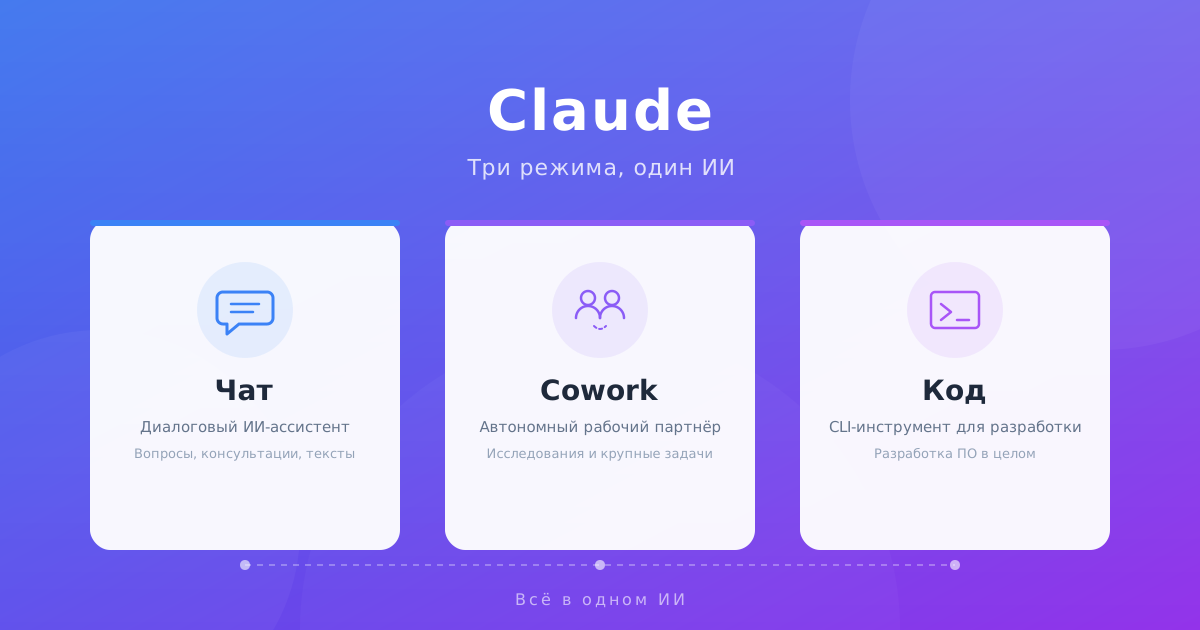
Открыв Claude, вы наверняка замечали три вкладки в верхней части экрана: «Чат», «Cowork» и «Код».
«Зачем что-то выбирать, если можно просто писать в чат?» — если вы так думаете, то многое теряете. Эти три вкладки построены на совершенно разных принципах, и грамотное переключение между ними заметно повышает продуктивность.
В этой статье я расскажу о различиях между режимами и о том, как выбрать подходящий, основываясь на собственном опыте повседневной работы с Claude.
Обзор трёх вкладок
Для начала — общая картина. Три вкладки Claude можно описать так:
- Чат: классический «AI-чат» в формате вопрос-ответ
- Cowork: режим совместной работы, в котором Claude самостоятельно выполняет задачи в фоне
- Код: инструмент для разработки, работающий в терминале с прямым доступом к файлам
Разберём каждый режим подробнее.
Чат — универсальный собеседник
Это самая базовая функция. Работает так же привычно, как ChatGPT или Gemini.
Возможности
- Ответы на вопросы (поиск информации, генерация идей, перевод и т. д.)
- Создание, редактирование и сокращение текстов
- Анализ изображений и PDF-файлов
- Генерация и ревью кода
- Продолжительные дискуссии
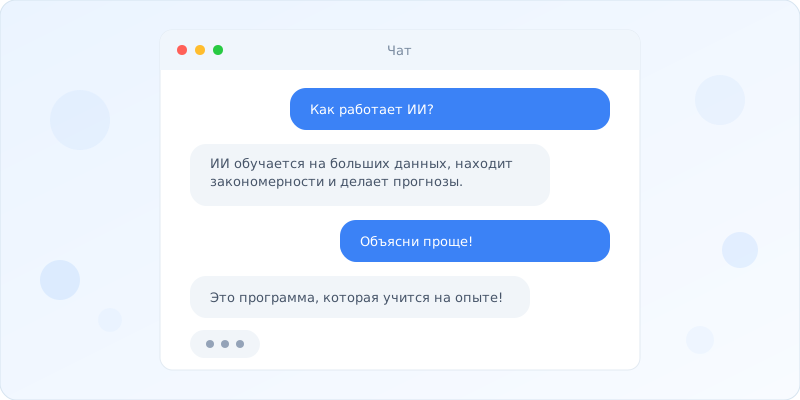
Когда подходит чат
Идеален для ситуаций «хочу быстро спросить» или «хочу обсудить идею». Лучше всего работает, когда вы углубляетесь в тему через диалог.
Например, вопрос вроде «Как тебе направление этого бизнес-плана?» — открытый, без единственного правильного ответа — именно то, для чего создан чат.
На что обратить внимание
Чат не подходит для обработки большого количества файлов или длительных задач. Это прежде всего «обмен репликами», и вам нужно оставаться у экрана.
Cowork — рабочий партнёр на параллели
Cowork появился в 2025 году и стал, пожалуй, самой революционной функцией среди трёх вкладок.
Ключевое отличие от чата
Если чат — это «один вопрос — один ответ», то в Cowork Claude самостоятельно выполняет задачу.
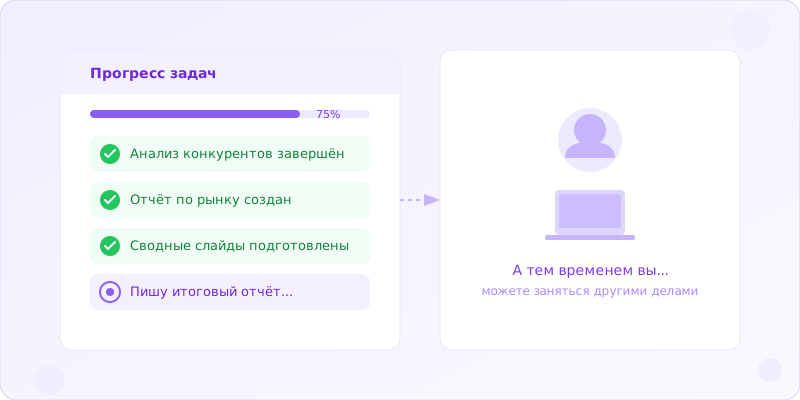
Процесс выглядит примерно так:
- Вы описываете задачу
- Claude начинает работать в фоновом режиме
- Задаёт вопросы, только когда нужно ваше решение
- По завершении предоставляет готовый результат
Другими словами, вы можете заниматься своими делами, пока Claude работает над вашей задачей.
Когда подходит Cowork
- Исследовательские задачи («Изучи тему X и подготовь сводку»)
- Создание документации («Напиши проектный документ на основе этого ТЗ»)
- Анализ данных («Проанализируй этот CSV и подготовь отчёт о тенденциях»)
- Любая объёмная работа, которую хочется делегировать целиком
На что обратить внимание
Поскольку Claude действует автономно, он может пойти не в том направлении. Важно формулировать задачу максимально конкретно и периодически проверять промежуточные результаты.
Код — инструмент для разработчиков
Вкладка «Код» (Claude Code) предназначена для разработчиков программного обеспечения и принципиально отличается от обычного чат-интерфейса.
Коренное отличие от других вкладок
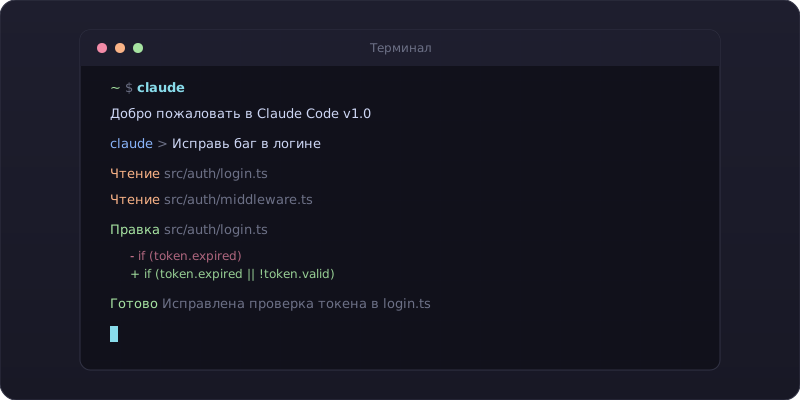
Чат и Cowork работают в браузере, а Код запускается в терминале (командной строке). Главная особенность — прямой доступ к чтению и записи файлов.
Это значит, что вы можете сказать «Исправь этот баг», и Claude сам прочитает код в репозитории, найдёт проблемное место, внесёт исправления и даже запустит тесты.
Что можно делать во вкладке «Код»
- Разработка с пониманием всей кодовой базы
- Поиск и исправление багов
- Реализация новых функций
- Написание и запуск тестов
- Рефакторинг
- Работа с Git (коммиты, создание pull request и т. д.)
Когда подходит вкладка «Код»
Для профессиональных разработчиков это безусловно самый удобный режим. Особенно когда нужно добавить или изменить код в существующем проекте — это несравнимо эффективнее, чем копировать фрагменты кода в чат.
На что обратить внимание
Если вы не привыкли к работе в терминале, поначалу может показаться сложно. Однако инструкции можно давать на естественном языке, так что запоминать команды практически не нужно.
Сравнительная таблица
| Функция | Чат | Cowork | Код |
|---|---|---|---|
| Среда работы | Браузер / приложение | Браузер / приложение | Терминал (CLI) |
| Стиль взаимодействия | Диалог «вопрос-ответ» | Постановка задачи → автономное выполнение | Инструкция → работа с файлами → результат |
| Работа с файлами | Только загрузка | Загрузка + генерация | Прямое чтение и запись |
| Фоновое выполнение | Нет | Да | Да |
| Целевая аудитория | Все пользователи | Все пользователи | Разработчики |
| Порог вхождения | Низкий | Низкий | Средний |
| Сильные стороны | Вопросы, консультации, тексты | Исследования, объёмные задачи | Разработка ПО |
Рекомендации по сценариям использования
Для бизнес-пользователей
Рекомендуем чередовать Чат и Cowork.
Быстрые вопросы и обсуждение идей — в чате. Объёмные задачи вроде «Подготовь список задач по итогам совещания» — в Cowork. Одно только это разделение заметно повысит вашу продуктивность. Подробнее о том, почему важно освоить ИИ, читайте в нашей статье о профессиях под угрозой ИИ и способах адаптации.
Для разработчиков
Во время разработки однозначно выбирайте Код. Когда Claude понимает всю кодовую базу, работа идёт на совершенно другом уровне по сравнению с копированием отдельных фрагментов в чат.
При этом для обсуждения архитектуры или проектных решений лучше подходит чат — он помогает структурировать мысли в процессе диалога.
Для студентов и начинающих
Начните с Чата. Интерфейс простой, и можно спрашивать что угодно без стеснения. Когда освоитесь, попробуйте Cowork — например, попросите «Подготовь черновик реферата». Именно тогда вы увидите, на что по-настоящему способен Claude.
Советы по эффективному использованию
1. Сначала решите, какую вкладку открыть
Это самый важный совет. Вместо «спрошу у Claude» приучите себя думать: «Спросить в чате или поручить Cowork?» Правильный выбор вкладки сам по себе влияет и на качество ответа, и на потраченное время.
2. Ставьте Cowork конкретные цели
Размытые инструкции вроде «Сделай красиво» приводят к разочарованиям. Лучше сказать: «Сравни по трём критериям в виде таблицы и добавь одну рекомендацию в конце» — чем точнее описан результат, тем лучше.
3. Используйте CLAUDE.md для вкладки «Код»
Если положить файл CLAUDE.md в корень проекта, Claude будет учитывать контекст вашего проекта при работе. Запишите туда правила вроде «Проект на TypeScript» или «Тесты пишем на Jest» — и точность работы вырастет в разы.
Заключение
Три вкладки Claude созданы для разных задач и сценариев.
- Чат: когда нужно быстро спросить или порассуждать в диалоге
- Cowork: когда хочется делегировать объёмную работу и заняться другими делами
- Код: когда вы занимаетесь серьёзной разработкой программного обеспечения
Достаточно перестать делать всё через чат — и ваше взаимодействие с Claude изменится кардинально. Попробуйте уже сегодня осознанно выбирать нужную вкладку для каждой задачи.
Часто задаваемые вопросы
Можно ли бесплатно использовать режимы Чат, Cowork и Код в Claude?
Чат и Cowork доступны на Claude.ai даже на бесплатном тарифе, хотя и с ограничениями по количеству запросов. Код (Claude Code) требует подписку Pro или выше и работает через терминал.
Не совсем понимаю разницу между Cowork и Код. Как их различать?
Cowork работает в браузере и самостоятельно выполняет универсальные задачи: исследования, создание документов и т. д. Код запускается в терминале и умеет напрямую читать и редактировать файлы — это инструмент именно для разработчиков. Простое правило: Cowork для всего, что не связано с кодом, а Код — для программирования.
Можно ли использовать вкладку «Код» без опыта программирования?
Инструкции можно давать на естественном языке, поэтому запоминать команды практически не нужно. Тем не менее базовое понимание работы в терминале и структуры проектов поможет использовать инструмент эффективнее. Рекомендуем начать с Чата или Cowork, а к Коду переходить, когда освоитесь.
![Профессии, которые заменит генеративный ИИ: 15 специальностей в зоне риска и как адаптироваться [2026]](https://az-arte.com/images/articles/ai-job-loss-featured-ru.svg)
![Даты отсечки знаний генеративного ИИ: сравнение ChatGPT, Claude, Gemini и других [2026]](https://az-arte.com/images/articles/ai-cutoff-featured-ru.svg)
![Какие фреймворки лучше всего подходят для разработки с генеративным ИИ? Сравнение совместимости [2026]](https://az-arte.com/images/articles/ai-friendly-frameworks-ru.svg)