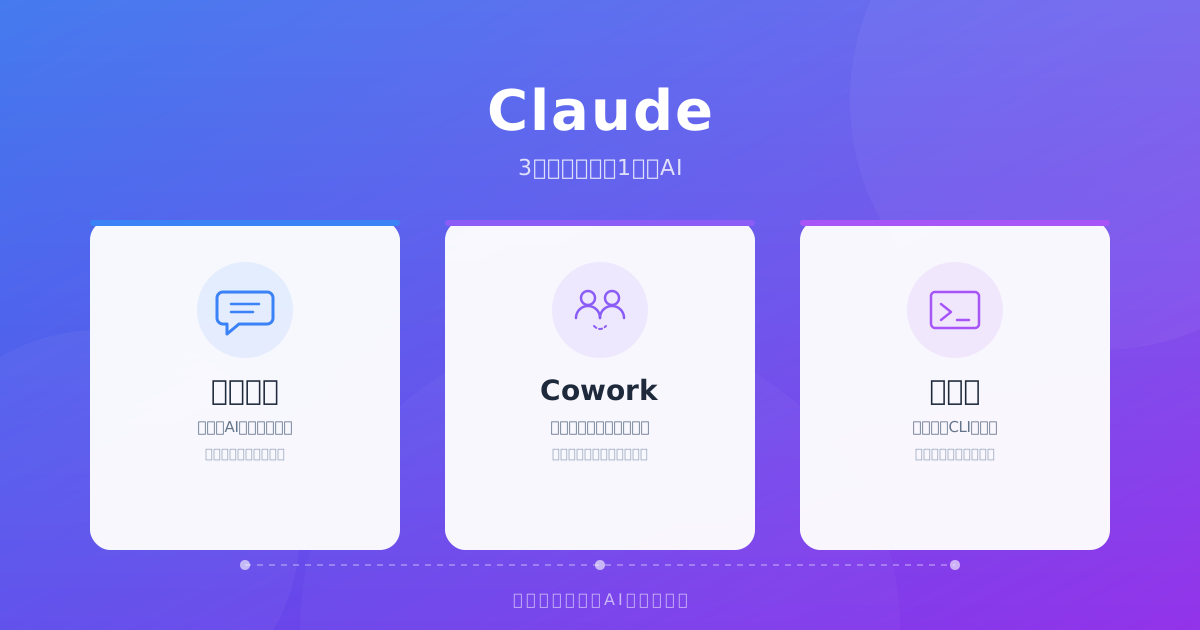
Claudeを開くと、画面上部に「チャット」「Cowork」「コード」という3つのタブが並んでいるのに気づくはずです。
「とりあえずチャットで質問すればいいんでしょ?」と思っている方、実はかなり損しています。この3つのタブはそれぞれ設計思想がまったく異なっていて、使い分けるだけで作業効率が大幅に変わります。
この記事では、筆者が実際にClaudeを日常的に使い込んだ経験をもとに、それぞれの違いと最適な使い分けを解説します。
3つのタブの概要
まず全体像を把握しましょう。Claudeの3タブは、ざっくり言えばこんな位置づけです。
- チャット:質問と回答を繰り返す、いわゆる「AIチャット」
- Cowork:Claudeがバックグラウンドで作業を進めてくれる「協業モード」
- コード:ターミナル上でコードを読み書きする「開発者向けツール」
それぞれ深掘りしていきます。
チャット ― 万能な対話パートナー
最もベーシックな機能です。ChatGPTやGeminiと同じ感覚で使えます。
できること
- 質問への回答(調べもの、アイデア出し、翻訳など)
- 文章の作成・添削・要約
- 画像やPDFの読み取り・分析
- コードの生成・レビュー
- 長文のディスカッション
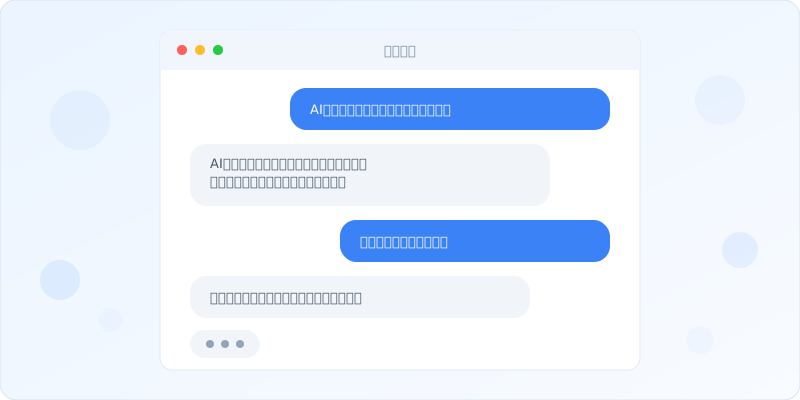
チャットが向いている場面
「ちょっと聞きたいことがある」「アイデアを壁打ちしたい」といった場面。対話しながら考えを深めていくスタイルに最適です。
たとえば「この企画書の方向性、どう思う?」のように、答えが一つに決まらないオープンな質問を投げるのに向いています。
チャットの注意点
一度に大量のファイルを処理したり、長時間かかるタスクを任せるのには不向きです。あくまで「会話のキャッチボール」がベースなので、自分が画面の前にいる必要があります。
Cowork ― 並走してくれるワークパートナー
Coworkは2025年に登場した比較的新しい機能で、個人的に一番「革命的だな」と感じたタブです。
チャットとの決定的な違い
チャットが「1回の質問に1回の返答」なのに対して、CoworkはClaudeが自律的に作業を進めてくれます。
具体的には、こんな流れになります。
- やってほしいタスクを伝える
- Claudeがバックグラウンドで作業を開始
- 途中で判断が必要なときだけ質問してくる
- 完成したら成果物を提示してくれる
つまり、自分は別の作業をしながらClaudeに仕事を任せられるわけです。
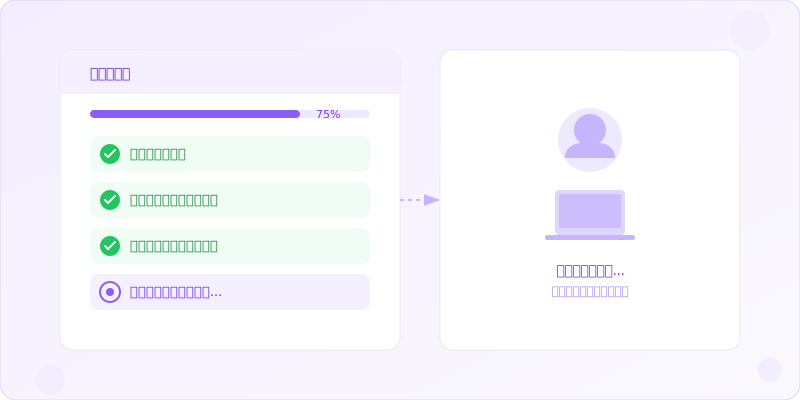
Coworkが向いている場面
- リサーチ系のタスク(「〇〇について調べてまとめて」)
- ドキュメント作成(「この仕様から設計書を作って」)
- データ分析(「このCSVを分析して傾向をレポートして」)
- ある程度まとまった作業を丸ごと任せたいとき
Coworkの注意点
自律的に動く分、意図と違う方向に進むこともあります。最初の指示を具体的にすることと、途中経過をときどきチェックするのが大事です。
コード ― 開発に特化したCLIツール
コードタブ(Claude Code)は、ソフトウェア開発者向けの機能です。一般的なチャットUIとは毛色が全然違います。
他のタブとの根本的な違い
チャットやCoworkがブラウザ上で動くのに対して、コードはターミナル(コマンドライン)で動作します。そして最大の特徴は、実際のファイルを直接読み書きできること。
つまり「このバグを直して」と言えば、Claudeがリポジトリのコードを読み、該当箇所を見つけ、修正して、テストまで走らせてくれるんです。
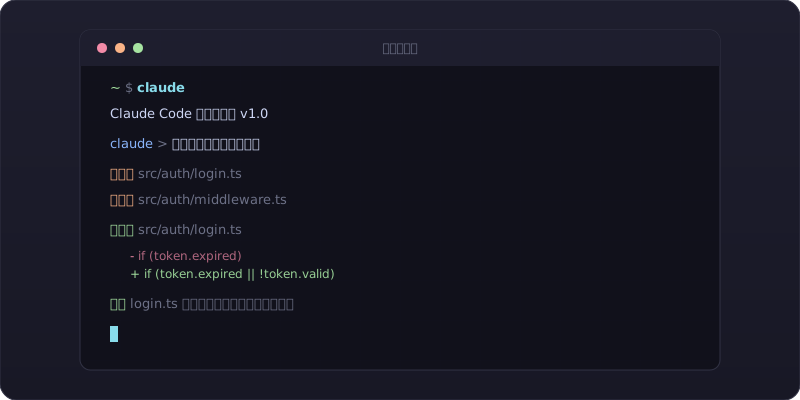
コードタブでできること
- 既存のコードベースを理解した上での開発
- バグの調査と修正
- 新機能の実装
- テストの作成と実行
- リファクタリング
- Git操作(コミット、PR作成など)
コードタブが向いている場面
本格的なソフトウェア開発をしている人にとっては、圧倒的にこれが便利です。特に「既存プロジェクトにコードを追加・修正したい」場面では、チャットにコードを貼り付けてやり取りするより遥かに効率的です。
コードタブの注意点
ターミナル操作に慣れていないと最初はハードルが高く感じるかもしれません。ただ、自然言語で指示できるので、コマンドを覚える必要はほとんどありません。
比較表で一目でわかる3つの違い
| 項目 | チャット | Cowork | コード |
|---|---|---|---|
| 操作環境 | ブラウザ / アプリ | ブラウザ / アプリ | ターミナル(CLI) |
| 対話スタイル | 1問1答の会話形式 | タスクを任せて自律実行 | 指示→ファイル操作→結果 |
| ファイル操作 | アップロードのみ | アップロード + 生成 | 直接読み書き可能 |
| バックグラウンド実行 | 不可 | 可能 | 可能 |
| 主な対象ユーザー | 全ユーザー | 全ユーザー | 開発者 |
| 学習コスト | 低い | 低い | やや高い |
| 得意分野 | 質問・相談・文章作成 | リサーチ・まとまった作業 | ソフトウェア開発全般 |
シーン別おすすめの使い分け
ビジネスパーソンの場合
チャットとCoworkの2つを使い分けるのがおすすめです。
簡単な質問や壁打ちはチャット、「会議の議事録から次のアクションアイテムをまとめて」のようなまとまった作業はCowork。この使い分けだけでかなり生産性が上がります。AIを使いこなすことの重要性についてはAIに奪われる仕事と生き残る方法でも詳しく解説しています。
エンジニアの場合
開発中はコード一択です。コードベース全体を理解した上で作業してくれるので、チャットに断片的なコードを貼り付けてやり取りするのとは比べものになりません。
一方で、設計の相談やアーキテクチャの議論はチャットのほうが向いています。思考を整理しながら対話できるからです。
学生・初心者の場合
まずはチャットから始めましょう。操作がシンプルで、何でも聞ける安心感があります。慣れてきたらCoworkで「レポートの下書きを作って」のように少し大きめのタスクを任せてみると、Claudeの本領が見えてきます。
使いこなすためのコツ
1. 「どのタブで聞くべきか」を最初に考える
これが一番大事です。「Claudeに聞こう」ではなく「チャットで聞くか、Coworkに任せるか」を判断するクセをつけましょう。正しいタブを選ぶだけで、回答の質も作業時間も大きく変わります。
2. Coworkには具体的なゴールを伝える
「いい感じにまとめて」だと期待外れの結果になりがちです。「表形式で、3つの観点から比較して、最後に推薦を1つ入れて」のように、成果物のイメージを明確に伝えましょう。
3. コードタブはCLAUDE.mdを活用する
プロジェクトのルートにCLAUDE.mdというファイルを置くと、Claudeがプロジェクトの文脈を理解した上で作業してくれます。「このプロジェクトではTypeScriptを使う」「テストはJestで書く」のようなルールを書いておくと精度が格段に上がります。
まとめ
Claudeの3つのタブは、それぞれ異なるニーズに応える設計になっています。
- チャット:サクッと聞きたい、対話しながら考えたいときに
- Cowork:まとまった作業を任せたい、バックグラウンドで進めてほしいときに
- コード:本格的なソフトウェア開発をしたいときに
「全部チャットでやる」から脱却するだけで、Claudeとの付き合い方がガラッと変わるはずです。ぜひ今日から3つのタブを意識して使い分けてみてください。
よくある質問
Claudeのチャット・Cowork・コードは無料で使えますか?
チャットとCoworkはClaude.aiから無料プランでも利用可能です。ただし無料プランでは利用回数に制限があります。コード(Claude Code)はProプラン以上が必要で、ターミナルからの利用になります。
Coworkとコードタブの違いがよくわかりません。どう使い分けますか?
Coworkはブラウザ上でリサーチやドキュメント作成などの汎用タスクを自律的に進めてくれる機能です。コードタブはターミナルで動作し、実際のファイルを直接読み書きできるソフトウェア開発者向けの機能です。開発以外の作業はCowork、コーディングはコードタブと覚えるとシンプルです。
プログラミング経験がなくてもコードタブは使えますか?
自然言語で指示できるため、コマンドを覚える必要はほとんどありません。ただし、ターミナル操作の基本やプロジェクト構成の理解があるとより効果的に使えます。まずはチャットやCoworkから始めて、慣れてきたらコードタブに挑戦するのがおすすめです。