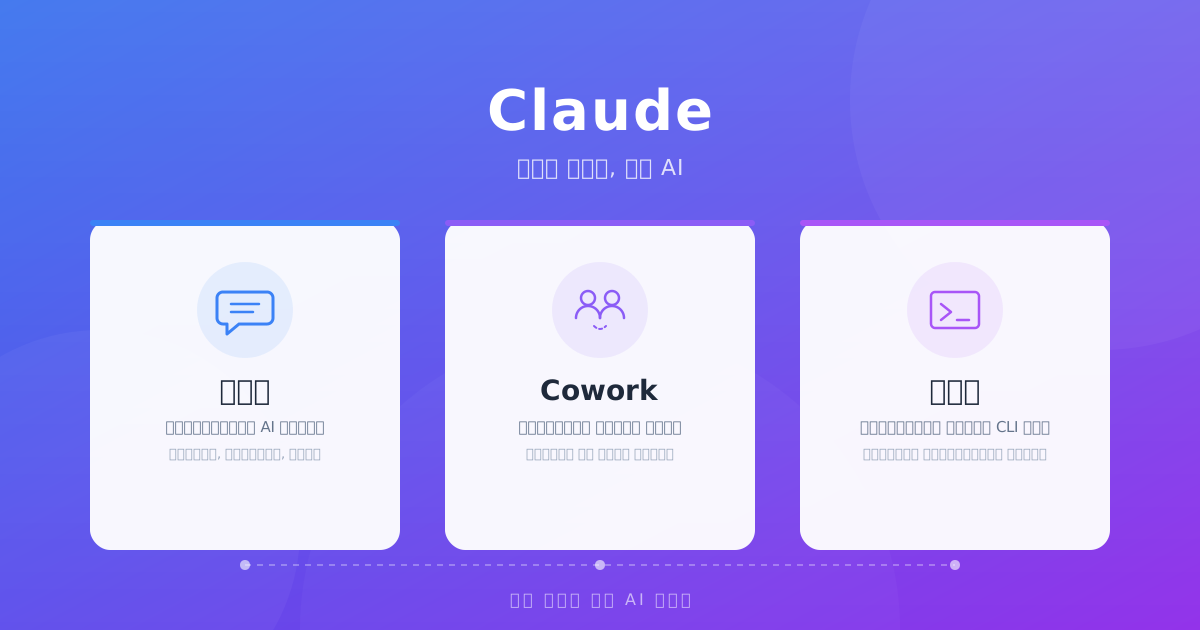
Claude खोलने पर आपको स्क्रीन के ऊपर "चैट", "Cowork" और "कोड" — ये तीन टैब दिखाई देंगे।
"बस चैट में सवाल पूछ लो, काम हो जाएगा" — अगर आप ऐसा सोच रहे हैं, तो आप काफ़ी कुछ मिस कर रहे हैं। इन तीनों टैब की डिज़ाइन सोच बिलकुल अलग-अलग है, और सही टैब चुनने मात्र से आपकी कार्यकुशलता में ज़बरदस्त सुधार हो सकता है।
इस लेख में, मैं Claude को रोज़मर्रा में इस्तेमाल करने के अपने अनुभव के आधार पर, हर टैब के अंतर और सर्वोत्तम उपयोग के तरीके बताऊँगा।
तीनों टैब का अवलोकन
पहले समग्र तस्वीर समझ लेते हैं। Claude के तीन टैब को सरल शब्दों में इस तरह समझा जा सकता है:
- चैट: सवाल-जवाब करना — यानी पारंपरिक "AI चैट"
- Cowork: Claude बैकग्राउंड में काम करता रहता है — "सहकार्य मोड"
- कोड: टर्मिनल पर कोड पढ़ना-लिखना — "डेवलपर टूल"
आइए हर एक को विस्तार से समझते हैं।
चैट — बहुमुखी संवाद साथी
यह सबसे बुनियादी फ़ीचर है। इसे ChatGPT या Gemini की तरह ही इस्तेमाल किया जा सकता है।
क्या-क्या कर सकते हैं
- सवालों के जवाब (रिसर्च, आइडिया जनरेशन, अनुवाद आदि)
- लेखन, संपादन और सारांश
- इमेज और PDF पढ़ना व विश्लेषण
- कोड जनरेशन और रिव्यू
- लंबी चर्चा और विचार-विमर्श
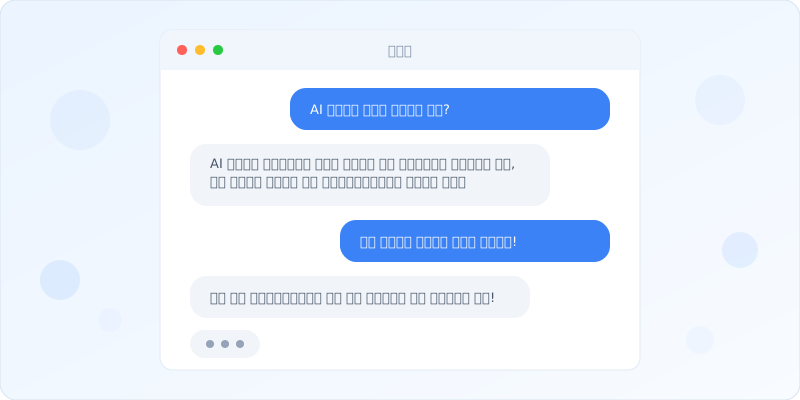
चैट कब उपयुक्त है
"कुछ जल्दी पूछना है" या "किसी आइडिया पर चर्चा करनी है" — ऐसी स्थितियों में चैट सबसे अच्छा है। बातचीत करते हुए सोच को गहरा करने के लिए यह आदर्श है।
उदाहरण के लिए, "इस प्रस्ताव की दिशा कैसी लग रही है?" जैसे ओपन-एंडेड सवाल पूछने में यह बहुत कारगर है।
चैट की सीमाएँ
एक साथ बहुत सारी फ़ाइलें प्रोसेस करना या लंबे समय तक चलने वाले कार्य सौंपना — इसके लिए चैट उपयुक्त नहीं है। यह "बातचीत का आदान-प्रदान" पर आधारित है, इसलिए आपको स्क्रीन के सामने रहना ज़रूरी है।
Cowork — साथ चलने वाला कार्य साथी
Cowork 2025 में आया एक अपेक्षाकृत नया फ़ीचर है, और मेरे अनुभव में यह सबसे "क्रांतिकारी" टैब है।
चैट से मूलभूत अंतर
चैट में "एक सवाल, एक जवाब" होता है, जबकि Cowork में Claude स्वायत्त रूप से काम करता रहता है।
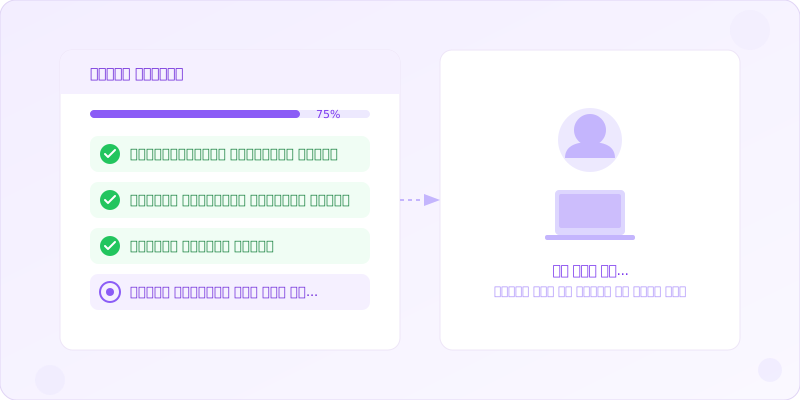
व्यावहारिक रूप से, प्रक्रिया कुछ इस तरह होती है:
- आप टास्क बताते हैं
- Claude बैकग्राउंड में काम शुरू करता है
- बीच में जब फ़ैसले की ज़रूरत हो तभी पूछता है
- काम पूरा होने पर परिणाम प्रस्तुत करता है
यानी, आप अपना दूसरा काम करते रहें और Claude को काम सौंप दें।
Cowork कब उपयुक्त है
- रिसर्च कार्य ("इस विषय पर खोज करके सारांश बनाओ")
- डॉक्यूमेंट बनाना ("इन विनिर्देशों से डिज़ाइन दस्तावेज़ तैयार करो")
- डेटा विश्लेषण ("इस CSV का विश्लेषण करके रुझानों की रिपोर्ट बनाओ")
- जब कोई बड़ा काम पूरी तरह सौंपना हो
Cowork की सीमाएँ
स्वायत्त रूप से काम करने के कारण, कभी-कभी Claude आपकी अपेक्षा से अलग दिशा में जा सकता है। शुरुआती निर्देश स्पष्ट और विस्तृत रखें, और बीच-बीच में प्रगति की जाँच करते रहें।
कोड — डेवलपमेंट के लिए विशेष CLI टूल
कोड टैब (Claude Code) सॉफ़्टवेयर डेवलपर्स के लिए बना है। सामान्य चैट UI से यह बिलकुल अलग है।
अन्य टैब से मूलभूत अंतर
चैट और Cowork ब्राउज़र पर चलते हैं, जबकि कोड टर्मिनल (कमांड लाइन) पर चलता है। और इसकी सबसे बड़ी विशेषता यह है कि यह सीधे फ़ाइलें पढ़-लिख सकता है।
मतलब, आप "यह बग ठीक करो" कहें, तो Claude रिपॉज़िटरी का कोड पढ़ेगा, समस्या ढूँढेगा, ठीक करेगा, और टेस्ट भी चला देगा।
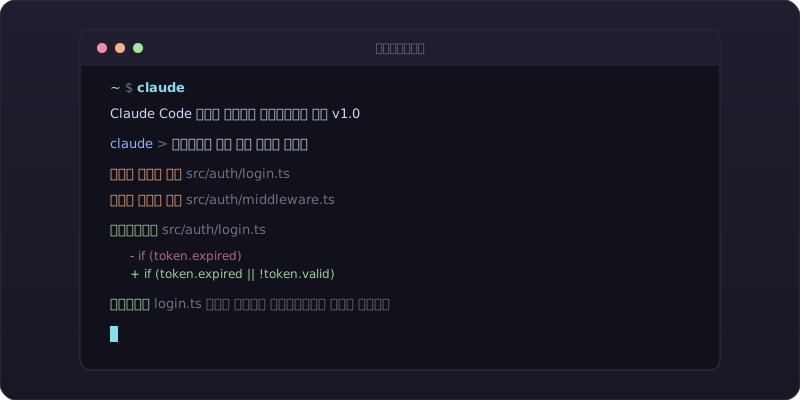
कोड टैब क्या कर सकता है
- मौजूदा कोडबेस को समझकर डेवलपमेंट
- बग की जाँच और सुधार
- नए फ़ीचर का कार्यान्वयन
- टेस्ट लिखना और चलाना
- रिफ़ैक्टरिंग
- Git ऑपरेशन (कमिट, PR बनाना आदि)
कोड टैब कब उपयुक्त है
गंभीर सॉफ़्टवेयर डेवलपमेंट करने वालों के लिए यह सबसे शक्तिशाली टूल है। ख़ासकर "मौजूदा प्रोजेक्ट में कोड जोड़ना या संशोधित करना" — इसमें चैट में कोड कॉपी-पेस्ट करने से कहीं अधिक कुशल है।
कोड टैब की सीमाएँ
टर्मिनल से अपरिचित लोगों को शुरू में थोड़ा मुश्किल लग सकता है। हालाँकि, आप प्राकृतिक भाषा में निर्देश दे सकते हैं, इसलिए कमांड याद रखने की लगभग ज़रूरत नहीं पड़ती।
तुलना तालिका से समझें तीनों का अंतर
| विशेषता | चैट | Cowork | कोड |
|---|---|---|---|
| संचालन वातावरण | ब्राउज़र / ऐप | ब्राउज़र / ऐप | टर्मिनल (CLI) |
| संवाद शैली | एक सवाल-एक जवाब | कार्य सौंपें, स्वायत्त निष्पादन | निर्देश → फ़ाइल संचालन → परिणाम |
| फ़ाइल संचालन | केवल अपलोड | अपलोड + जनरेशन | सीधे पढ़-लिख सकता है |
| बैकग्राउंड निष्पादन | नहीं | संभव | संभव |
| मुख्य लक्षित उपयोगकर्ता | सभी उपयोगकर्ता | सभी उपयोगकर्ता | डेवलपर |
| सीखने की कठिनाई | कम | कम | थोड़ी अधिक |
| विशेषज्ञता | प्रश्न, परामर्श, लेखन | रिसर्च, बड़े कार्य | संपूर्ण सॉफ़्टवेयर डेवलपमेंट |
स्थिति के अनुसार उपयोग की सिफ़ारिश
व्यावसायिक पेशेवर के लिए
चैट और Cowork — इन दोनों का संयोजन सबसे अच्छा रहेगा।
छोटे सवाल या आइडिया चर्चा के लिए चैट, और "मीटिंग के मिनट्स से अगले एक्शन आइटम तैयार करो" जैसे बड़े कामों के लिए Cowork। बस यह अंतर समझ लेना उत्पादकता काफ़ी बढ़ा देता है। AI में महारत हासिल करने की अहमियत के बारे में अधिक जानने के लिए, हमारा लेख पढ़ें: AI से खतरे में कौन-सी नौकरियाँ हैं और कैसे तैयारी करें।
इंजीनियर के लिए
डेवलपमेंट के दौरान कोड ही सबसे बेहतर विकल्प है। पूरे कोडबेस को समझकर काम करने की क्षमता के कारण, चैट में कोड के टुकड़े कॉपी-पेस्ट करने से इसकी कोई तुलना नहीं।
वहीं, डिज़ाइन पर चर्चा या आर्किटेक्चर संबंधी बातों के लिए चैट बेहतर है। सोच को व्यवस्थित करते हुए संवाद करने में आसानी होती है।
छात्र और शुरुआती के लिए
सबसे पहले चैट से शुरुआत करें। इसका संचालन सरल है और कुछ भी पूछने की आज़ादी मिलती है। जब आत्मविश्वास बढ़ जाए, तो Cowork से "रिपोर्ट का ड्राफ़्ट बना दो" जैसे बड़े कार्य सौंपकर देखें — Claude की असली ताक़त तब समझ आएगी।
बेहतर उपयोग के लिए सुझाव
1. पहले सोचें "कौन-से टैब में पूछना चाहिए"
यह सबसे ज़रूरी बात है। "Claude से पूछता हूँ" की जगह "चैट में पूछूँ या Cowork को सौंपूँ" — यह सोचने की आदत बनाएँ। सही टैब चुनने मात्र से जवाब की गुणवत्ता और कार्य समय दोनों में बड़ा फ़र्क़ पड़ता है।
2. Cowork को स्पष्ट लक्ष्य बताएँ
"अच्छे से तैयार कर दो" कहने से अक्सर अपेक्षा से अलग परिणाम मिलता है। "तालिका के रूप में, तीन दृष्टिकोणों से तुलना करो, और अंत में एक सिफ़ारिश दो" — इस तरह आउटपुट की स्पष्ट कल्पना बताएँ।
3. कोड टैब में CLAUDE.md का उपयोग करें
प्रोजेक्ट के रूट में CLAUDE.md फ़ाइल रखने से Claude प्रोजेक्ट के संदर्भ को समझकर काम करता है। "इस प्रोजेक्ट में TypeScript का उपयोग है" या "टेस्ट Jest में लिखे जाते हैं" जैसे नियम लिखने से सटीकता काफ़ी बढ़ जाती है।
निष्कर्ष
Claude के तीनों टैब अलग-अलग ज़रूरतों को पूरा करने के लिए डिज़ाइन किए गए हैं।
- चैट: जल्दी कुछ पूछना हो या बातचीत करते हुए सोचना हो
- Cowork: बड़ा काम सौंपना हो या बैकग्राउंड में काम चलाना हो
- कोड: गंभीर सॉफ़्टवेयर डेवलपमेंट करना हो
"सब कुछ चैट में करो" की आदत छोड़ दें — बस इतने से Claude के साथ आपका अनुभव पूरी तरह बदल जाएगा। आज से ही तीनों टैब को सोच-समझकर इस्तेमाल करना शुरू करें।
अक्सर पूछे जाने वाले सवाल
क्या Claude के चैट, Cowork और कोड मोड मुफ़्त में उपलब्ध हैं?
चैट और Cowork Claude.ai पर मुफ़्त प्लान में भी उपलब्ध हैं, हालाँकि उपयोग की सीमा होती है। कोड (Claude Code) के लिए Pro या उससे ऊपर का प्लान ज़रूरी है और यह टर्मिनल से चलता है।
Cowork और कोड टैब में क्या अंतर है? कैसे चुनें?
Cowork ब्राउज़र में चलता है और रिसर्च, डॉक्यूमेंट बनाना जैसे सामान्य कार्य स्वायत्त रूप से करता है। कोड टैब टर्मिनल में चलता है और सीधे फ़ाइलें पढ़-लिख सकता है — यह विशेष रूप से सॉफ़्टवेयर डेवलपर्स के लिए है। सरल नियम: प्रोग्रामिंग से अलग काम Cowork में, और कोडिंग का काम कोड टैब में।
क्या बिना प्रोग्रामिंग अनुभव के भी कोड टैब इस्तेमाल किया जा सकता है?
चूँकि निर्देश प्राकृतिक भाषा में दिए जा सकते हैं, कमांड याद रखने की लगभग ज़रूरत नहीं पड़ती। हालाँकि, टर्मिनल और प्रोजेक्ट संरचना की बुनियादी समझ होने से बेहतर परिणाम मिलते हैं। पहले चैट या Cowork से शुरू करें, फिर आत्मविश्वास बढ़ने पर कोड टैब आज़माएँ।
![जनरेटिव AI से खतरे में 15 नौकरियाँ! ख़त्म होने वाले पेशे और बचने के उपाय [2026]](https://az-arte.com/images/articles/ai-job-loss-featured-hi.svg)
![प्रमुख जनरेटिव AI टूल्स की नॉलेज कटऑफ डेट [2026 अपडेट] ChatGPT, Claude, Gemini तुलना](https://az-arte.com/images/articles/ai-cutoff-featured-hi.svg)
![जनरेटिव AI के लिए सबसे अनुकूल फ्रेमवर्क कौन सा है? ऐप डेवलपमेंट में संगतता की तुलना [2026]](https://az-arte.com/images/articles/ai-friendly-frameworks-hi.svg)