目录
您已在 Claude Code 中设置了 --dangerously-skip-permissions 标志,但 Claude 仍在聊天中发送"可以执行此操作吗?"的消息。是否感到似曾相识?
您可能会以为"bypass 没有生效",但实际情况并非如此。Claude Code 的权限系统包含两个独立层,而 bypass 模式只控制其中一个。
本文将全面介绍"bypass 究竟是什么"、两层权限系统的区别、Claude 会主动请求确认的操作类型,以及在自动化场景中减少确认提示的实用方法。
1. "Bypass" 到底是什么?
在软件领域,"bypass"(绕过)意味着跳过常规的确认或审批流程,直接执行操作。就像购物网站的"立即购买"按钮跳过了审核页面一样——这就是对确认流程的绕过。
在 Claude Code 的默认模式下,执行任何文件编辑或 shell 命令之前都会弹出确认对话框。
# 默认模式:每次操作前需要确认
$ claude
> Please fix index.js
[Claude] May I edit this file? [y/n]
权限 bypass 模式的作用是跳过(绕过)这一确认流程。
# Bypass 模式:不弹出确认对话框
$ claude --dangerously-skip-permissions
# 或
$ claude --permission-mode bypass
请注意,该标志包含 dangerously(危险)一词。Anthropic 明确指出此模式仅适用于容器或隔离环境,不建议在日常本地开发中使用。有关 bypass 模式风险的详细说明,请参阅 Claude Code Bypass 权限模式:风险与安全使用指南。
2. 真正的原因:两层权限系统
"为什么启用 bypass 后仍会出现确认提示"的答案在于:Claude Code 的权限系统建立在两个独立层之上。
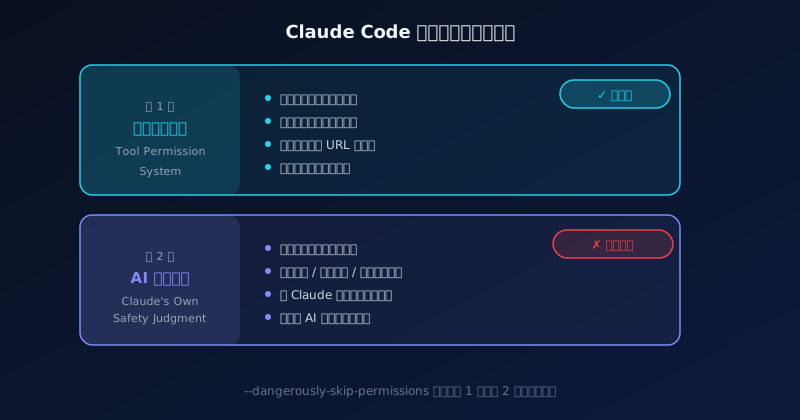
混淆这两层正是"bypass 没有生效"这一误解的根本原因。下面我们逐层详细说明。
3. 第一层:工具权限 UI(可通过 Bypass 控制)
第一层是工具执行前显示的确认对话框——当 Claude Code 即将编辑文件或运行 shell 命令时出现的交互式界面。
| 工具 | 确认对话框示例 |
|---|---|
| 文件编辑 | "是否允许修改 index.js?" |
| Bash 执行 | "是否允许运行 npm install?" |
| 网络访问 | "是否允许访问 https://...?" |
这正是 bypass 模式所禁用的那一层。使用 --dangerously-skip-permissions 后,这些对话框将不再出现,Claude 可以自由执行工具。从这个意义上说,bypass 模式运行正常。
注意:共有 5 种权限模式
Claude Code 共有五种权限模式:default(默认)、acceptEdits(接受编辑)、plan(计划)、auto(自动)和 bypassPermissions(绕过权限)。Bypass(bypassPermissions)是限制最少的模式。各模式的详细说明请参阅 bypass 模式详解。
4. 第二层:AI 安全判断(不可通过 Bypass 控制)
第二层是Claude 自主的安全判断,与工具确认 UI 完全独立。
当 Claude 判断某个操作可能产生重大影响时,它会以普通文本的形式在聊天中发送确认消息。这不是工具执行机制——而是 Claude 作为 AI 的对话行为。
--dangerously-skip-permissions 跳过的是第一层的 UI 对话框,对第二层的 AI 判断没有任何影响——因为第二层是内置于 Claude 模型本身的行为原则。
常见误解
"我设置了 bypass 模式但 Claude 还是停下来问了→ bypass 没有生效"
→ 更准确的说法是:"第一层 UI 已被禁用,但第二层 AI 判断正在请求确认。"Bypass 运行完全正常。
5. Claude 会主动确认的操作类型
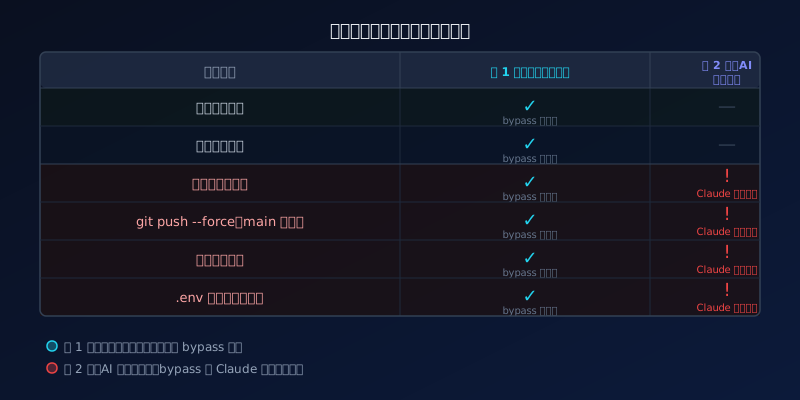
Claude 内部判断"需要确认"的标准主要分为三类。
① 不可逆性
无法撤销的操作会让 Claude 更加谨慎。永久删除文件、git push --force 和 DROP TABLE 是典型例子。由于错误难以恢复,Claude 会暂停并询问。
② 影响范围
影响生产环境、大量文件或其他用户的操作会触发更频繁的确认。修改单个本地文件几乎不会触发提问;修改生产数据库结构则几乎每次都会。
③ 安全风险
将 .env 文件、身份验证令牌或 API 密钥发送到外部的操作会被 Claude 标记为高安全风险,执行前会主动询问。
这些判断内置于 Claude 的 AI 模型中,无法通过配置完全关闭。有关 AI 智能体安全设计的更多内容,请参阅 什么是 AI 智能体?。
6. 为什么要分两层?设计理念解析
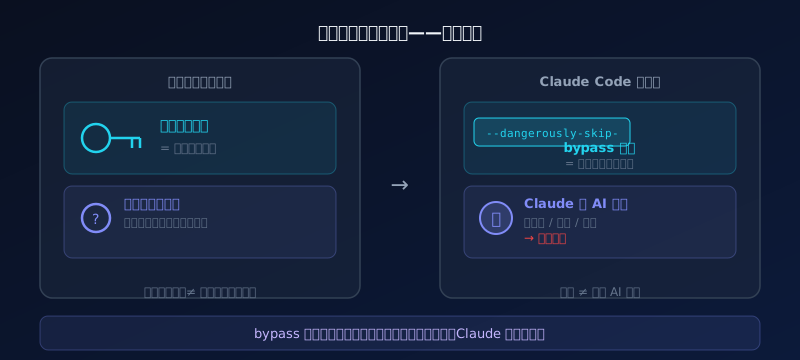
下面用一个类比来直观理解两层设计的逻辑。
假设您雇了一位承包商装修房间,并给了他一把备用钥匙,告诉他"你可以做任何需要做的事"。这相当于授予了工具权限。
但当承包商即将拆除一面墙时,他会问:"这是承重墙吗?您确定要拆吗?"——他问这个问题是基于自己的专业判断,而不是因为找不到钥匙。
给他钥匙并不能阻止承包商思考。他的专业判断和安全意识独立于钥匙运作。
Claude 的工作方式完全相同。Bypass 模式给了 Claude"使用工具的钥匙",但不会停止 Claude 的 AI 判断。事实上,Claude 在高风险操作前暂停是一种有意为之的安全特性,而非故障。
7. 减少确认提示的实用方法
在 CI/CD 流水线和其他自动化场景中,您可能需要 Claude 在不中断的情况下完成任务。以下是最有效的几种方法。
方法一:使用 CLAUDE.md 提供上下文
在项目根目录创建 CLAUDE.md 文件,说明运行环境和约束条件。当 Claude 理解"这是一个安全的隔离环境"时,确认频率会显著降低。
# About This Environment

This repository runs inside a CI/CD pipeline test environment.
- Runtime: fully isolated Docker container
- Production impact: none
- All changes are rollback-safe

Please proceed without asking for extra confirmation.
方法二:给出明确具体的指令
模糊的指令会增加 Claude 的不确定性,从而触发更多确认。
| 指令类型 | 示例 | 确认频率 |
|---|---|---|
| 模糊 | "整理一下这个项目" | 高 |
| 明确 | "删除 /tmp/ 目录下的所有 .log 文件" | 低 |
| 模糊 | "部署一下" | 高 |
| 明确 | "在 staging 环境中运行 npm run deploy:staging" | 低 |
方法三:优先尝试 Auto 模式
在使用完整 bypass 模式之前,先试试 auto 模式。它会在后台运行安全分类器,同时自动批准大多数操作。如果您使用 bypass 的唯一原因是"厌倦了确认提示",那么 auto 模式可能就已经足够了。
重要说明
任何配置都无法将 Claude 的安全判断降低至绝对零。这是有意为之的设计——而非 bug 或限制。对于高风险操作,Claude 请求确认是正确行为,请将其视为设计的一部分加以接受。
8. 总结
| 条目 | 说明 |
|---|---|
| Bypass 是什么 | 跳过工具执行前的确认对话框(第一层) |
| Bypass 禁用的内容 | 工具权限 UI("是否允许运行此命令?") |
| Bypass 不禁用的内容 | Claude 的 AI 安全判断(以聊天文本形式发送的确认) |
| Claude 确认的标准 | 不可逆性、影响范围、安全风险 |
| 减少确认的方法 | CLAUDE.md 上下文 / 明确具体的指令 / Auto 模式 |
| 两层设计的原因 | 工具权限与 AI 判断是本质上独立的概念 |
当 Claude 在 bypass 模式下仍然请求确认时,并不意味着 bypass 失效了——只是两个独立系统各司其职。理解这一区别有助于准确预测 Claude Code 的行为,并更高效地使用它。
要了解各 Claude 产品之间的差异,请参阅 Claude.ai 与 Claude Code 有何不同?。
常见问题
使用 bypass 模式可以做到零确认提示吗?
您可以禁用工具执行 UI 对话框(第一层),但无法完全消除第二层的 AI 安全判断确认。这是有意为之的安全特性。不过,在 CLAUDE.md 中详细描述您的运行环境并给出具体指令,可以显著减少 Claude 询问的频率。
Claude 请求确认是 bug 吗?
不是。Bypass 模式跳过的是工具权限 UI,而非 Claude 的 AI 判断。Claude 在执行不可逆操作、访问生产环境或处理敏感数据前暂停,是有意为之的安全行为——而非故障。这不是"bypass 没有生效",而是"两个系统独立运行"。
如何防止 Claude 在 CI/CD 流水线中暂停?
以下三种方法效果较好:① 在 CLAUDE.md 或系统提示中明确说明"这是一个完全隔离的 CI/CD 环境,所有操作均安全运行";② 给出小而具体的任务指令(模糊指令会触发更多确认);③ 将 bypass 模式与 Docker 容器隔离结合使用。请注意,即使采用上述所有方法,某些暂停仍可能发生。
能从视觉上区分工具对话框和 Claude 的确认消息吗?
可以。第一层工具权限对话框会在 Claude Code 终端中以交互式 UI 的形式出现,例如"Allow bash command? [y/n]"。第二层 AI 判断确认则以 Claude 的普通对话文本形式出现(例如"这将修改生产数据库——确定吗?")。两者的显示格式完全不同,熟悉后很容易区分。