目次
「Webサービスを作ってみたい。でもプログラミングなんて自分には無理……」
こう思っている人は多いはずです。確かに数年前までは、サービスを1つ作るだけでも膨大な知識が必要でした。HTML、CSS、JavaScript、サーバー構築、データベース設計——全部を独学で習得するのは正直しんどい。
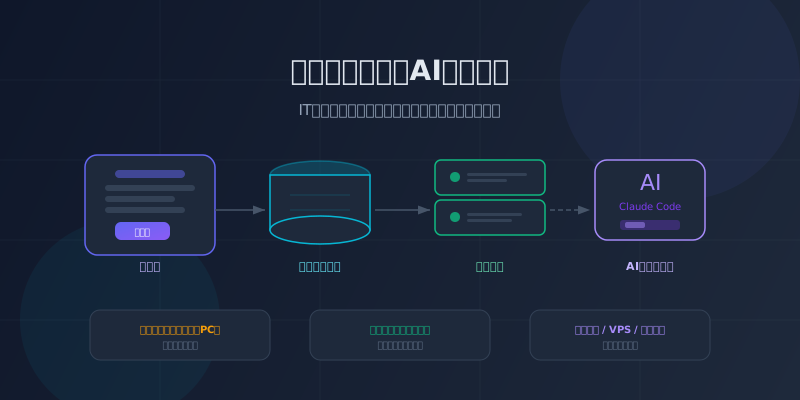
しかし2026年の今、状況は劇的に変わっています。AIコーディングツールの登場により、「日本語で指示を出せばAIがコードを書いてくれる」時代になりました。あなたに必要なのは、プログラミング言語の暗記ではなく、ITの全体像を理解して、AIに適切な指示を出す力です。
この記事では、「アプリって何?」「サーバーって何?」というレベルから始めて、実際にサービスをリリースするまでの全工程を解説します。
1. なぜ今「ど素人」でもサービスが作れるのか
最初に結論を言います。ど素人でもサービスが作れるようになった最大の理由は、AIが「手を動かす部分」を代替してくれるようになったからです。
従来の開発 vs AI時代の開発
| 工程 | 従来 | AI時代(2026年〜) |
|---|---|---|
| 言語学習 | 数ヶ月〜数年 | 基本概念だけ理解すればOK |
| コーディング | 全部手書き | AIに指示→生成→修正 |
| デバッグ | エラーを自力で読み解く | AIにエラーを貼ると原因と修正を教えてくれる |
| 設計 | 経験が必要 | AIと壁打ちしながら設計 |
| 学習コスト | 膨大 | 「ITの全体像」+「AIへの指示力」 |
ここで重要なのは、「コードを書けなくていい」のではなく「AIに正しく指示するためにITの全体像を知っておく必要がある」ということです。料理でたとえるなら、レシピの全工程を自分でやらなくていい。でも「ステーキの焼き方」と「カレーの煮込み方」の違いがわからなければ、シェフ(AI)に何を注文していいかわかりません。
ここからは、その「全体像」をゼロから解説します。
2. ITの全体像マップ——アプリ・DB・サーバーを5分で理解
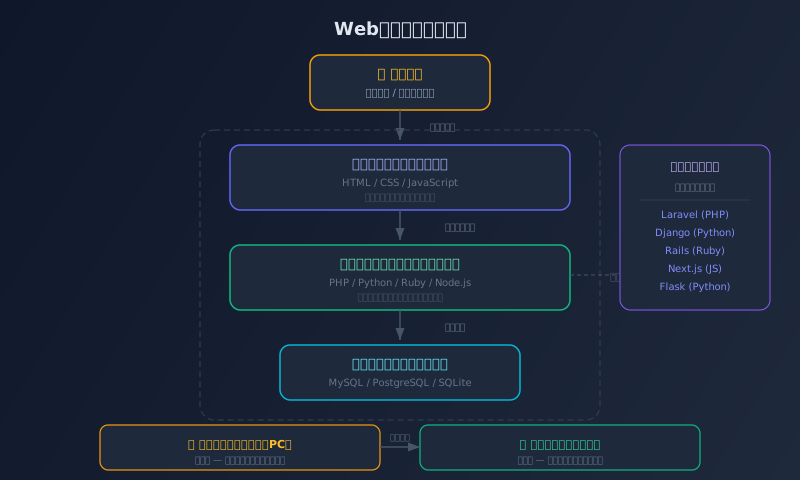
Webサービスは、大きく分けて4つのパーツで構成されています。
① フロントエンド(見た目の部分)
あなたが今この記事を読んでいる「画面」の部分です。ボタンの色、文字の大きさ、レイアウト——ユーザーが直接触れるすべてがフロントエンドです。
- HTML:文章の構造を作る(見出し、段落、画像の配置など)
- CSS:見た目を装飾する(色、フォント、レイアウト)
- JavaScript:動きをつける(ボタンを押したら何か起きる、など)
たとえるなら、HTMLは家の骨組み、CSSは内装、JavaScriptは電気やガスなどの設備です。
② バックエンド(裏側の処理)
ユーザーからは見えない「裏方」の処理です。ログイン認証、データの保存・取得、決済処理などを担当します。
- PHP:Webに強い。WordPress、このサイト(Laravel)もPHP
- Python:AI/データ分析にも強い。DjangoやFlaskが人気
- Ruby:Ruby on Railsで有名。スタートアップに人気
- Node.js:JavaScriptをサーバーでも使える。フロントと統一可能
レストランにたとえるなら、フロントエンドが「客席」、バックエンドが「厨房」です。お客さんは厨房の中身を見ませんが、料理(データ)はそこで作られています。
③ データベース(情報の保管庫)
ユーザーの情報、記事の内容、商品のデータ——あらゆる情報を保存する場所です。詳しくは後述します。
④ サーバー(すべてを動かす箱)
フロントエンド、バックエンド、データベース——これらすべてが動いている「コンピュータ」がサーバーです。あなたのPCと同じようなコンピュータですが、24時間365日稼働し、世界中からアクセスを受け付けるのが違いです。
⑤ フレームワーク(開発の骨組み)
上記①〜④を効率的に繋げてくれる「開発の骨組み」がフレームワークです。ゼロからすべてを書くのではなく、よく使う機能(ログイン、データベース接続、ルーティングなど)があらかじめ用意されています。代表例はLaravel(PHP)、Django(Python)、Rails(Ruby)、Next.js(JavaScript)など。
この5つの関係を理解できれば、ITの全体像は掴めたも同然です。
3. フロントエンドとバックエンド——見た目と裏側
もう少し深掘りしましょう。フロントエンドとバックエンドの役割分担を、具体例で見てみます。
例:Twitterに投稿する場合
| 操作 | フロントエンド | バックエンド |
|---|---|---|
| 投稿ボタンを押す | ボタンの表示・クリック検知 | 投稿データをDBに保存 |
| タイムラインを表示 | 投稿の一覧をレイアウト | DBから最新投稿を取得 |
| ログインする | ID/パスワードの入力フォーム | 認証処理・セッション管理 |
| 画像をアップロード | ファイル選択UI | 画像の保存・リサイズ処理 |
すべてのWebサービスは、このフロントエンド(見た目)とバックエンド(処理)の連携で成り立っています。
「フルスタック」と「分業」
フロントエンドとバックエンドの両方を担当する開発者を「フルスタックエンジニア」と呼びます。企業では分業が一般的ですが、個人開発では1人で両方やることが多いです。
ここでAIの出番です。Claude Codeのようなツールを使えば、フロントエンドもバックエンドもAIに指示して書いてもらえるので、1人でもフルスタック開発が可能になります。
4. データベース——情報の保管庫
データベース(DB)は、情報を整理して保存する仕組みです。Excelの表をイメージするとわかりやすいでしょう。
データベースの基本構造
| 用語 | Excelでいうと | 具体例 |
|---|---|---|
| テーブル | シート | 「ユーザー」テーブル、「記事」テーブル |
| カラム(列) | 列の見出し | 名前、メールアドレス、パスワード |
| レコード(行) | 1行のデータ | 田中太郎、tanaka@example.com、*** |
| クエリ | 検索・フィルター | 「20歳以上のユーザーを表示」 |
代表的なデータベース
- MySQL:最もポピュラー。WordPress、多くのWebサービスで使用。レンタルサーバーにも標準装備
- PostgreSQL:高機能。複雑なデータ処理に強い
- SQLite:ファイル1つで動く超軽量DB。個人開発やプロトタイプに便利
データベースの操作にはSQLという専用言語を使いますが、フレームワーク(LaravelやDjangoなど)を使えばSQLを直接書かなくても、プログラミング言語でデータベースを操作できます。そして、このSQL操作もAIに指示すれば自動生成してくれます。
5. ローカル環境と本番環境——開発と公開の違い
ここは多くの初心者がつまずくポイントです。「自分のPCで動いたのに、公開したら動かない!」という経験は、開発者なら誰もがしています。
ローカル環境(開発環境)
あなたのPC上でサービスを動かす環境です。自分しかアクセスできません。
- URLは
localhost:8000や127.0.0.1(自分のPC自身を指すアドレス) - 変更が即座に反映される
- 失敗しても誰にも迷惑がかからない
- データベースもPC内に存在する
本番環境(プロダクション環境)
インターネット上のサーバーでサービスを動かす環境です。世界中の人がアクセスできます。
- URLは
https://example.comのような独自ドメイン - 24時間365日稼働する必要がある
- セキュリティ対策が必須
- 変更のたびに「デプロイ」(ファイルの転送と反映)が必要
「デプロイ」とは何か
ローカル環境で作ったサービスを本番環境に送り出すことをデプロイと呼びます。
| デプロイ方法 | イメージ | 具体例 |
|---|---|---|
| FTP / SFTP | ファイルを手動で送る | FileZillaなどのソフトで転送 |
| Git + SSH | 変更差分だけ自動で送る | git push → サーバーで git pull |
| CI/CD | pushしたら自動でデプロイ | GitHub Actions, GitLab CI |
| PaaS | プラットフォームが全自動 | Vercel, Heroku, Railway |
初心者におすすめなのは、最初はFTP/SFTPで手動転送を経験し、慣れたらGit+SSHに移行するパターンです。自動化は理屈がわかってからでも遅くありません。
6. レンタルサーバー・VPS・クラウド——3種のサーバーを比較
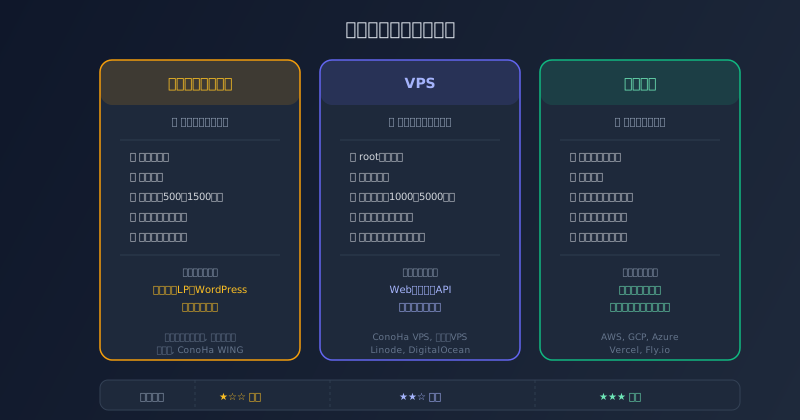
サービスを公開するにはサーバーが必要です。「どのサーバーを選べばいいの?」は初心者が最も悩むポイントの1つ。3種類のサーバーを、マンションにたとえて説明します。
レンタルサーバー(共用サーバー)
たとえ:マンションの一室を借りる
1台のサーバー(マンション)を複数のユーザー(住人)で共有します。管理はサーバー会社がやってくれるので、あなたは「自分の部屋」だけ管理すればOK。
- メリット:設定が簡単。管理不要。安い(月500〜1,500円)
- デメリット:カスタマイズに制限あり。他ユーザーの影響を受ける場合がある
- 向いている用途:ブログ、LP(ランディングページ)、WordPress、小規模サイト
- 代表例:エックスサーバー、ロリポップ、さくらレンタルサーバー、ConoHa WING
個人ブログやWordPressサイトなら、レンタルサーバーで十分です。このサイト(AI Arte)もエックスサーバーで動いています。
VPS(Virtual Private Server)
たとえ:区分所有のマンション
1台のサーバーを仮想的に分割し、それぞれに独立した環境を提供します。「自分だけのサーバー」を持つイメージです。
- メリット:root権限(管理者権限)あり。OSレベルで自由に設定可能
- デメリット:サーバー管理は自己責任。セキュリティ設定も自分で行う
- 向いている用途:Webアプリ、APIサーバー、中規模サービス
- 代表例:ConoHa VPS、さくらVPS、Linode、DigitalOcean
「レンタルサーバーではできないことがある」と感じたらVPSに移行するのが自然な流れです。ただし、Linuxの基本操作(コマンドライン)の知識が必要になります。
クラウド(IaaS / PaaS)
たとえ:巨大ビルの一角を借りる
Amazon(AWS)、Google(GCP)、Microsoft(Azure)などの巨大インフラを、必要な分だけ使う形式です。
- メリット:無限にスケール可能。従量課金で無駄がない。高い信頼性
- デメリット:料金が読みにくい。学習コストが高い。設定が複雑
- 向いている用途:大規模サービス、スタートアップ、企業システム
- 代表例:AWS、GCP、Azure、Vercel、Fly.io、Railway
結局どれを選べばいいのか
| あなたの状況 | おすすめ | 理由 |
|---|---|---|
| 完全初心者でとにかくリリースしたい | レンタルサーバー | 設定が簡単で安い |
| PHPやLaravelでWebアプリを作りたい | レンタルサーバー or VPS | Laravelならレンタルでも動く |
| PythonやNode.jsのアプリを公開したい | VPS or クラウド(PaaS) | レンタルサーバーではPython/Nodeの自由度が低い |
| 将来的にユーザーが数万人になりそう | クラウド | スケール性が必要 |
| とりあえず無料で試したい | Vercel / Railway / Render | 無料プランあり。ただし制限あり |
最初から完璧なサーバーを選ぶ必要はありません。最初はレンタルサーバーで始めて、必要になったらVPSやクラウドに移行すればいい。サーバー移行は後からでもできます。
7. Claude Codeとは?——AIと一緒にコードを書く
ここからが本題の「AIを使った開発」です。Claude Codeは、Anthropic社が開発したAIコーディングツールで、ターミナル(コマンドライン)上で動作するAIアシスタントです。
Claude Codeでできること
| 機能 | 具体例 |
|---|---|
| コード生成 | 「ログイン機能を作って」→認証システムを自動生成 |
| コード修正 | 「このエラーを直して」→エラーの原因を特定し修正 |
| ファイル操作 | プロジェクト内のファイルを読み書き・編集 |
| コマンド実行 | ビルド、テスト、デプロイのコマンドを実行 |
| コードベース理解 | 既存プロジェクトの構造を分析・説明 |
| 設計相談 | 「この機能はどう設計すべき?」→設計方針を提案 |
実際の使い方イメージ
Claude Codeはターミナル上で対話的に使います。たとえばこんな感じです。
あなた: 「Laravelで掲示板アプリを作って。投稿の作成・一覧・削除ができるようにして」

Claude Code: 以下のファイルを作成します。
  - routes/web.php(ルート定義)
  - app/Models/Post.php(モデル)
  - app/Http/Controllers/PostController.php(コントローラー)
  - resources/views/posts/index.blade.php(一覧画面)
  - resources/views/posts/create.blade.php(投稿画面)
  - database/migrations/create_posts_table.php(DB定義)
  [ファイルが自動生成される]

あなた: 「投稿にカテゴリ機能を追加して」

Claude Code: カテゴリ用のテーブルとリレーションを追加します。
[既存コードを理解した上で、必要な変更を加える]ポイントは、Claude Codeがプロジェクト全体を理解した上でコードを生成することです。ファイル間の整合性を保ちながら開発を進められるので、「AIが生成したコード同士が矛盾する」という問題が起きにくい。
Claude Code以外のAI開発ツール
| ツール | 特徴 | 向いている人 |
|---|---|---|
| Claude Code | ターミナルで動作。プロジェクト全体を理解 | 本格的な開発をしたい人 |
| GitHub Copilot | エディタ内で補完。既存コードの続きを予測 | ある程度コードが読める人 |
| Cursor | AI統合エディタ。チャットで指示 | VSCodeに慣れている人 |
| v0 / bolt.new | UIをプロンプトで生成 | フロントエンドを素早く作りたい人 |
| Replit Agent | ブラウザ上で開発+デプロイ | 環境構築なしで始めたい人 |
各AIツールの無料利用については「無料でAIを使う方法【2026年最新版】」も参考にしてください。
8. 言語とフレームワーク——何を選べばいいのか
AIに開発を任せるにしても、「何で作るか」は最初に決める必要があります。言語とフレームワークの選び方を整理します。
主要な組み合わせ
| 言語 | フレームワーク | 特徴 | 初心者おすすめ度 |
|---|---|---|---|
| PHP | Laravel | Web開発の王道。情報が豊富。レンタルサーバーで動く | ★★★ |
| Python | Django / Flask | AI/データ分析との親和性が高い | ★★☆ |
| JavaScript | Next.js / Nuxt.js | フロントもバックもJSで統一 | ★★☆ |
| Ruby | Ruby on Rails | 生産性が高い。日本語情報も多い | ★★☆ |
| Go | Gin / Echo | 高速。マイクロサービス向き | ★☆☆ |
初心者へのおすすめ
迷ったらPHP + Laravelをおすすめします。理由は3つ。
- レンタルサーバーで動く——エックスサーバーなどの安いサーバーでもLaravelは動きます。VPSやクラウドの知識がなくてもデプロイ可能
- 情報が豊富——日本語のチュートリアルや書籍が充実。詰まったときに調べやすい
- AIとの相性がいい——Claude CodeはLaravelの知識を豊富に持っており、的確なコードを生成できます
Pythonでアプリを作りたい場合はDjango、JavaScriptで統一したい場合はNext.jsを選びましょう。どの組み合わせでもAIは対応できます。
9. 実際にサービスをリリースする手順
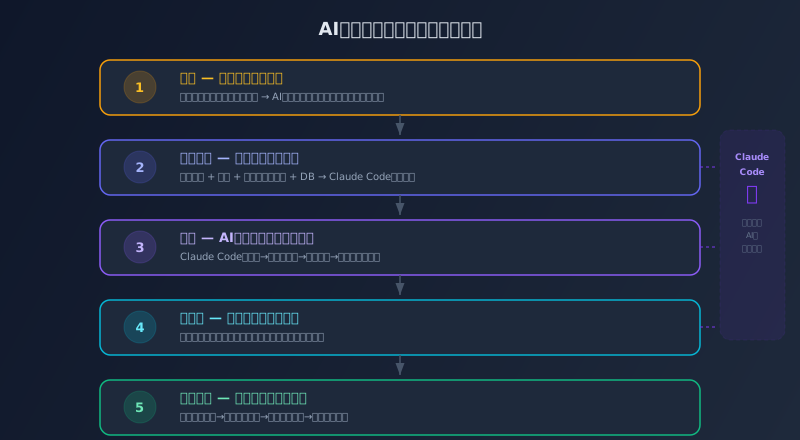
ここからは、実際にサービスをゼロからリリースするまでの手順を、ステップバイステップで解説します。
Step 1:企画——何を作るか決める
最初に決めるべきは「何を作るか」です。いきなり壮大なサービスを考える必要はありません。
- 最初のプロジェクトにおすすめ:ToDoアプリ、掲示板、ブログ、メモアプリ
- ポイント:「自分が欲しいもの」を作ると挫折しにくい
- AIの活用:ChatGPTやClaudeに「こういうサービスを作りたいんだけど、最低限必要な機能は?」と聞く
Step 2:環境構築——開発ツールを準備する
以下のツールをインストールします。Claude Codeに「○○の環境構築を教えて」と聞けば、手順を教えてくれます。
| ツール | 用途 | 備考 |
|---|---|---|
| テキストエディタ | コードを書く | VS Code(無料)が定番 |
| ターミナル | コマンドを実行 | Macは標準搭載、WindowsはWSL推奨 |
| Git | コードのバージョン管理 | 変更履歴を記録・復元 |
| 言語ランタイム | プログラムを動かす | PHP, Python, Node.jsなど |
| データベース | データを保存 | MySQL, SQLiteなど |
| Claude Code | AIアシスタント | npm install -g @anthropic-ai/claude-code |
Step 3:開発——AIと一緒にコードを書く
環境が整ったら、Claude Codeを起動して開発を始めます。
- プロジェクトの雛形を作る——「Laravelの新規プロジェクトを作成して」
- データベースを設計する——「○○テーブルと△△テーブルが必要。マイグレーションを作って」
- 基本機能を実装する——「一覧ページ、詳細ページ、作成ページを作って」
- 見た目を整える——「Tailwind CSSでモダンなデザインにして」
- 追加機能を実装する——「ログイン機能を追加して」「検索機能をつけて」
コツは一度に大きな機能を頼まず、小さな単位で指示すること。「ToDoアプリを全部作って」より、「まずToDoの一覧表示だけ作って」→「次にToDoの追加機能を作って」→「次に削除機能を……」と段階的に進めた方が、エラーが少なくなります。
Step 4:テスト——ちゃんと動くか確認する
ローカル環境でサービスを動かし、以下を確認します。
- 基本動作:各ページが正しく表示されるか
- エラー処理:不正な入力でクラッシュしないか
- レスポンシブ:スマホでも見やすいか
- セキュリティ:SQLインジェクション、XSSなどの基本対策(フレームワークが自動で対策してくれることが多い)
不具合があればClaude Codeにエラーメッセージを伝えれば、原因と修正方法を教えてくれます。
Step 5:デプロイ——本番サーバーに公開する
いよいよ公開です。サーバーの種類によって手順が異なります。
レンタルサーバー(エックスサーバー等)の場合:
- サーバーを契約する
- ドメインを取得・設定する
- SSHまたはFTPでファイルをアップロードする
- データベースを作成し、接続設定をする
- SSLを設定する(HTTPS化)
- 動作確認する
PaaS(Vercel / Railway等)の場合:
- GitHubにコードをpushする
- PaaSにGitHubリポジトリを接続する
- 環境変数を設定する
- 自動でデプロイされる
PaaSは手軽ですが、無料プランには制限があります。本格運用にはレンタルサーバーやVPSの方がコスパが良い場合もあります。
10. 挫折しないためのコツ
最後に、開発初心者がよくはまるポイントと、挫折しないためのコツをまとめます。
初心者がはまりやすいポイント
| よくある問題 | 原因 | 対策 |
|---|---|---|
| 環境構築で詰まる | OSやバージョンの違い | Claude Codeに自分のOS情報を伝えて手順を聞く |
| エラーが読めない | 英語のエラーメッセージ | エラーをそのままAIに貼れば日本語で解説してくれる |
| 何から作ればいいかわからない | 全体像が見えていない | この記事の全体像マップを参考に |
| 完璧を目指して進まない | 「まだ足りない」と思い続ける | MVP(最小限の製品)でまずリリース |
| 1人で抱え込む | 相談相手がいない | AIが24時間対応の相談相手になる |
最も大切なこと
開発で最も大切なのは、「完璧なものを作ること」ではなく「とにかくリリースすること」です。
最初のサービスは完璧でなくていい。デザインがダサくてもいい。機能が少なくてもいい。「自分が作ったものがインターネット上で動いている」——この体験が、次のステップへの最大のモチベーションになります。
100点を目指して何も出さないより、60点でいいからリリースする。改善は後からいくらでもできます。AIが手伝ってくれるのだから。
FAQ
Q. プログラミングを一切勉強しなくてもサービスは作れますか?
「一切ゼロ」だと厳しいですが、従来の10分の1の知識量で作れるのは事実です。最低限必要なのは、この記事で説明したITの全体像(フロントエンド/バックエンド/DB/サーバーの関係)の理解です。コードを暗記する必要はありませんが、「このコードが何をしているか」をざっくり読めるレベルにはなっておくと、AIとの協働がスムーズになります。
Q. Claude Codeは無料で使えますか?
Claude Codeの利用にはAnthropicのAPIキーまたはClaude Proプラン(月$20)が必要です。API利用の場合は従量課金で、個人開発レベルなら月$5〜$30程度が目安です。無料トライアル等については無料でAIを使う方法を参照してください。
Q. どのくらいの期間でサービスをリリースできますか?
シンプルなWebアプリ(ToDoアプリ、掲示板など)であれば、AIを活用すれば1〜2週間でリリース可能です。ただし環境構築に慣れていない場合は、最初の1〜3日がセットアップで消えることもあります。毎日2〜3時間取れるなら、2週間が現実的な目安です。
Q. セキュリティ対策はAIに任せて大丈夫ですか?
基本的なセキュリティ対策(SQLインジェクション、XSS、CSRF対策など)はフレームワーク(Laravel等)が自動で処理してくれるため、フレームワークのルールに従って開発すれば一定の安全性は確保できます。ただし、認証・決済・個人情報を扱う場合は、AIの出力を鵜呑みにせず、セキュリティに詳しい人にレビューしてもらうことを強く推奨します。
Q. レンタルサーバーでLaravelは動きますか?
はい、動きます。エックスサーバーやさくらレンタルサーバーなど、SSH接続とComposerが使えるレンタルサーバーであればLaravelをデプロイ可能です。PHP 8.1以上が必要ですが、最近のレンタルサーバーはほとんど対応しています。
Q. Windowsでも開発できますか?
もちろんできます。ただし、Windowsの場合はWSL2(Windows Subsystem for Linux)を導入することをおすすめします。WSL2を使うとWindows上でLinux環境が動き、開発ツールの互換性が大幅に向上します。Mac/Linuxの情報をそのまま使えるメリットもあります。Claude Codeに「WSL2のセットアップ方法を教えて」と聞けば、手順を案内してくれます。
Q. 失敗してデータが消えたりしませんか?
ローカル環境での開発中はリスクはほぼゼロです。Gitを使えば、すべての変更履歴が記録されるので、いつでも過去の状態に戻せます。本番環境でも定期的なバックアップを取っておけば安心です。「git commitって何?」レベルでもClaude Codeが使い方を教えてくれます。