目次
Claude CodeやChatGPTに「TODOアプリを作って」と頼んだら、思っていたものと全然違うものが出てきた――こんな経験はありませんか? 生成AIは優秀ですが、指示が曖昧だと、AIは「たぶんこういうことだろう」と勝手に解釈してしまいます。
この記事では、プログラミング初心者でも実践できるプロンプトの書き方5つのコツを、具体的なビフォー・アフターの実例付きで解説します。
1. なぜプロンプトの書き方で結果が変わるのか
生成AIは、あなたの指示(プロンプト)だけを頼りにコードを書きます。人間の同僚なら「たぶんこういうことだよね?」と確認してくれますが、AIは与えられた情報の範囲で最もそれらしい回答を返すため、情報が足りないと的外れな結果になります。
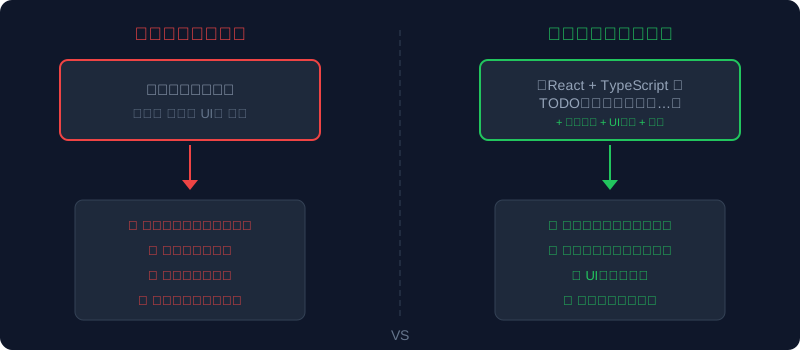
曖昧な指示が引き起こす問題
- 使いたいフレームワークと違うもので作られる
- 想定と違うUI(画面デザイン)になる
- 必要な機能が抜け落ちる、または不要な機能が追加される
- エラーハンドリングやバリデーションが不十分なまま出力される
逆に言えば、プロンプトを具体的に書くだけで、AIの出力品質は劇的に向上します。生成AIの仕組みについて詳しく知りたい方は、生成AIとは?の記事をご覧ください。
2. AIに伝わるプロンプト5つのコツ
以下の5つのポイントを押さえるだけで、AIからの出力精度が大きく改善します。
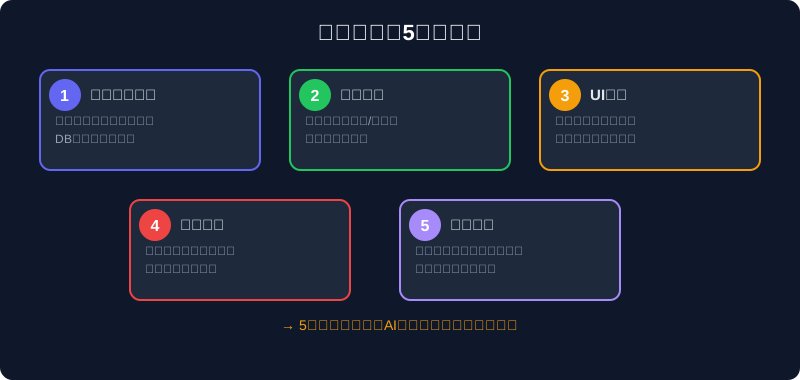
コツ1:技術スタックを明示する
「Webアプリを作って」ではなく、使用する言語・フレームワーク・データベースを具体的に指定します。
❌ 悪い例:
「TODOアプリを作って」

✅ 良い例(エンジニア向け):
「React + TypeScript でTODOアプリを作ってください。
状態管理は useState を使い、
データの永続化は localStorage を使ってください」
💡 技術用語がわからない場合
技術スタックがわからなくても大丈夫です。「どこで動くか」「データをどうしたいか」を日本語で伝えれば、AIが最適な技術を選んでくれます。
✅ 良い例(非エンジニア向け):
「ブラウザで動くTODOアプリを作ってください。
ページを閉じてもデータが消えないようにしてください。
技術の選択はAIにお任せしますが、
初心者でも理解しやすい構成にしてください」
コツ2:機能を一覧で伝える
必要な機能を箇条書きにして、優先度や必須/任意を明記します。AIは長い文章より箇条書きのほうが正確に読み取れます。
✅ 良い例:
「以下の機能を実装してください:
【必須】
- タスクの追加(テキスト入力 + 追加ボタン)
- タスクの完了/未完了の切り替え
- タスクの削除
【任意】
- タスクの期限設定
- 完了済みタスクのフィルタリング」
コツ3:UI・画面の見た目を具体的に伝える
「いい感じのデザインで」と言われてもAIは困ります。配色やレイアウトの指示を出しましょう。
✅ 良い例(エンジニア向け):
「UIの要件:
- Tailwind CSS を使用
- ダークモード対応(背景: slate-900)
- カード型レイアウト、角丸8px
- モバイルファーストのレスポンシブデザイン
- 追加ボタンは画面右下に固定フローティングボタン」
✅ 良い例(非エンジニア向け):
「画面の見た目:
- 背景は暗い色(ダークモード)
- 各タスクはカード形式で表示
- スマホでも見やすいデザイン
- 追加ボタンは画面の右下に常に表示
- LINEのようなシンプルで見やすい雰囲気にしてください」💡 知っているアプリを参考にする
「LINEのような」「Notionのような」「iPhoneのメモ帳のような」と、普段使っているアプリを例に出すとAIはイメージを掴みやすくなります。
コツ4:制約条件・やらないことを伝える
AIは「やること」の指示に加えて、「やらないこと」を明示されると精度が上がります。
✅ 良い例(エンジニア向け):
「制約条件:
- 外部ライブラリは Tailwind CSS のみ使用可
- Redux や Zustand などの状態管理ライブラリは使わない
- バックエンドは不要(フロントエンドのみで完結させる)
- コメントは日本語で記述する」
✅ 良い例(非エンジニア向け):
「制約条件:
- サーバーやデータベースの準備は不要な構成にしてください
- ログイン機能は不要です
- できるだけシンプルな構成にしてください
- コードにはコメント(説明文)を日本語で付けてください」コツ5:出力の形式・構成を指定する
ファイル分割の方針や命名規則を伝えると、実際のプロジェクトにそのまま使えるコードが出てきます。
✅ 良い例(エンジニア向け):
「出力形式:
- コンポーネントごとにファイルを分割
  (App.tsx, TodoList.tsx, TodoItem.tsx, AddTodo.tsx)
- 型定義は types.ts にまとめる
- 各ファイルの先頭にファイルパスをコメントで記載する」
✅ 良い例(非エンジニア向け):
「出力形式:
- 1つの巨大なファイルにまとめず、
機能ごとにファイルを分けてください
- 各ファイルの先頭に、そのファイルが
何をするものか日本語で説明を書いてください
- コピペして動かせるように、
セットアップ手順も教えてください」3. ダメなプロンプト vs 良いプロンプト(実例比較)
実際に「家計簿アプリ」を題材に、プロンプトの良し悪しで出力がどう変わるかを比較します。
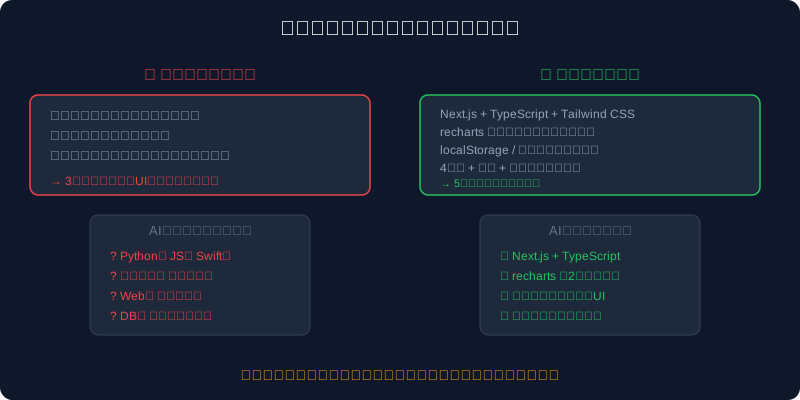
ダメなプロンプト
家計簿アプリを作ってください。
収入と支出を記録できて、
グラフで見られるようにしてください。
この指示では、AIは以下を「勝手に判断」します:
- 言語(Python? JavaScript? Swift?)
- Webかモバイルか
- グラフの種類(棒グラフ?円グラフ?折れ線?)
- データの保存先(DB?ローカルファイル?)
良いプロンプト(エンジニア向け)
Next.js(App Router)+ TypeScript で家計簿Webアプリを
作ってください。

【技術スタック】
- フロントエンド: Next.js 14, TypeScript, Tailwind CSS
- グラフ: recharts ライブラリ
- データ保存: localStorage(DB不要)

【機能一覧】
1. 収支の登録(日付、カテゴリ、金額、メモ)
2. カテゴリ別の円グラフ表示(月単位)
3. 月別の収支推移を折れ線グラフで表示
4. 一覧表示と削除機能

【UIの要件】
- モバイルファースト
- 下タブナビゲーション(入力/一覧/グラフ)
- Tailwind CSS のデフォルトカラーを使用

【制約】
- 外部APIは使用しない
- 認証機能は不要
- 1ファイルにまとめず、コンポーネントごとに分割する

【出力形式】
- 各ファイルの先頭にパスを記載
- 日本語コメント付き
良いプロンプト(非エンジニア向け)
プログラミングの知識がなくても、「何ができるアプリか」「どう見えるか」「何がいらないか」を伝えるだけで十分です。
ブラウザで使える家計簿アプリを作ってください。
プログラミング初心者なので、技術選定はお任せします。

【やりたいこと】
1. 日付・カテゴリ(食費、交通費など)・金額・
   メモを入力して記録できる
2. 「食費にいくら使ったか」が円グラフでわかる
3. 「今月は先月より使いすぎか」が
   折れ線グラフでわかる
4. 記録の一覧表示と、間違えた記録の削除

【見た目のイメージ】
- スマホで使いやすいデザイン
- 画面下にタブ切り替え(入力/一覧/グラフ)
- シンプルで見やすい配色

【いらないもの】
- ログイン機能
- サーバーの準備が必要な仕組み
  (ブラウザだけで完結してほしい)

【お願い】
- セットアップの手順を初心者向けに教えてください
- コードに日本語で説明コメントを付けてください
4. コピペで使えるプロンプトテンプレート
以下のテンプレートを埋めるだけで、質の高いプロンプトが完成します。コピーしてそのまま使ってください。
[アプリの種類]を作ってください。

【技術スタック】
- 言語: [例: TypeScript]
- フレームワーク: [例: React / Next.js / Laravel]
- CSS: [例: Tailwind CSS]
- データ保存: [例: localStorage / SQLite / MySQL]

【機能一覧】(必須 / 任意を明記)
1. [機能A](必須)
2. [機能B](必須)
3. [機能C](任意)

【UIの要件】
- [レイアウト方針]
- [配色・テーマ]
- [レスポンシブ対応の有無]

【制約・やらないこと】
- [使わないライブラリ / 不要な機能]

【出力形式】
- [ファイル分割方針]
- [コメント言語]
非エンジニア向けテンプレート
技術用語がわからなくても、以下のテンプレートを埋めるだけでAIに伝わります。
[アプリの種類]を作ってください。
プログラミング初心者なので、技術選定はお任せします。

【やりたいこと】(「必須」「あれば嬉しい」を明記)
1. [やりたいこと①](必須)
2. [やりたいこと②](必須)
3. [やりたいこと③](あれば嬉しい)

【見た目のイメージ】
- [スマホ向け?パソコン向け?]
- [「LINEのような」「Notionのような」参考アプリ]
- [明るい雰囲気?ダークモード?]

【いらないもの】
- [ログイン機能、課金機能など不要なもの]

【お願い】
- セットアップの手順を初心者向けに教えてください
- コードに日本語で説明コメントを付けてください
- できるだけシンプルな構成にしてください
5. AIとの会話を繰り返して精度を上げる方法
1回のプロンプトで完璧なコードが出ることは稀です。AIとの対話を重ねることで、段階的に完成度を高めていくのが効率的なやり方です。
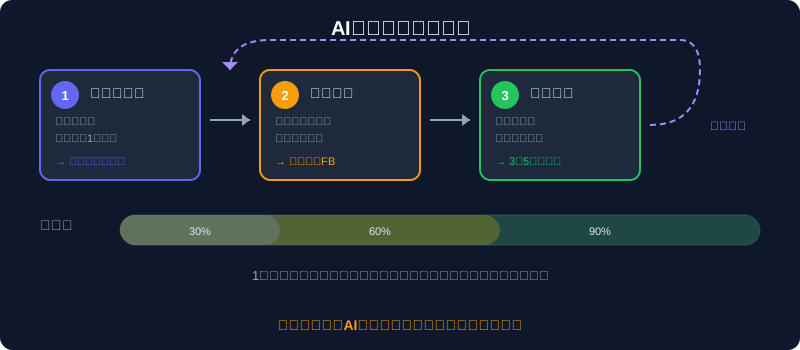
ステップ1:まず骨格を作らせる
最初は基本構造だけを依頼します。
「まずプロジェクトの基本構造と、
タスク追加機能だけを実装してください」
ステップ2:動作確認して修正を依頼
出力されたコードを動かして、問題点を具体的にフィードバックします。
「追加ボタンを押してもテキスト入力欄が
クリアされません。追加後に入力欄を
空にしてください。
また、空文字でも追加できてしまうので、
バリデーションを追加してください」
ステップ3:機能を追加していく
基本が動いたら、次の機能を段階的に追加します。
「タスクの追加と削除が動くようになりました。
次に以下を追加してください:
1. 完了/未完了の切り替え(チェックボックス)
2. 完了済みタスクのフィルタリング機能
既存のコードは変更せず、機能を追加する形で
お願いします」AI活用でのアプリ開発の全体像を知りたい方は、素人でもAIだけでアプリは作れる?の記事もあわせてお読みください。
6. 初心者がやりがちな失敗パターン
失敗1:一度に全部を頼む
10個以上の機能を一度に依頼すると、AIは重要度を判断できず中途半端な実装になりやすいです。3〜5機能ずつ段階的に依頼するのがおすすめです。
失敗2:「いい感じに」「適当に」と書く
「いい感じのデザインで」「適当なダミーデータを入れて」といった曖昧な指示はAIが最も苦手とするパターンです。具体的な数値や例を出しましょう。
❌「適当なダミーデータを入れて」
✅「以下の5件のダミーデータを初期値として入れてください:
   - 牛乳 ¥200(食費)
   - 電車代 ¥500(交通費)
   - ランチ ¥800(食費)
   - 書籍 ¥1,500(教育費)
   - 水道代 ¥3,000(光熱費)」
失敗3:エラーをそのまま貼るだけ
エラーが出たとき、エラーメッセージだけを貼っても、AIは文脈がわからず的外れな修正をすることがあります。何をしたらどうなったかを伝えましょう。
❌「TypeError: Cannot read properties of null」

✅「タスクの削除ボタンをクリックしたときに
以下のエラーが出ます:
TypeError: Cannot read properties of null
TodoList.tsx の 42行目でエラーが発生しています。
タスクの追加と表示は正常に動いています」
失敗4:前の会話を無視して新しく聞く
AIとのチャットは文脈が引き継がれます。新しいチャットで最初から聞き直すと、これまでの設計方針が失われます。同じチャット内で会話を続けるのが効率的です。
7. まとめ
Key Takeaways
- AIの出力品質はプロンプトの具体性で決まる
- 5つのコツ:技術スタック、機能一覧、UI仕様、制約条件、出力形式を明示する
- テンプレートを使えば、初心者でも質の高いプロンプトが書ける
- 1回で完成を目指さず、AIとの対話を繰り返すのが効率的
- 「いい感じに」は禁句。具体的な数値・例・条件で伝える
FAQ
プログラミング知識がなくてもプロンプトだけでアプリは作れますか?
簡単なアプリであれば、プログラミング未経験でもプロンプトだけで作れます。ただし、エラーの修正や機能追加を重ねるうちに、基本的なプログラミング概念(変数、関数、コンポーネントなど)を理解していると格段にスムーズになります。まずはプロンプトでアプリを作りながら、コードの読み方を少しずつ学ぶのがおすすめです。
Claude CodeとChatGPT、プロンプトの書き方は同じですか?
基本的な書き方は同じです。ただし、Claude Codeはプロジェクト全体のファイルを読み取れるため、既存のコードベースに合わせた指示(「既存のスタイルに合わせて」など)が効果的です。ChatGPTではコード全体をチャットに貼る必要がある場面でも、Claude Codeなら「このプロジェクトに機能を追加して」だけで済むケースがあります。
長いプロンプトと短いプロンプト、どちらが良いですか?
必要な情報が含まれていれば、長いほうが良い結果になります。ただし、1万文字を超えるような極端に長いプロンプトは逆にAIが重要な部分を見落とす可能性があります。この記事のテンプレートを埋める程度(200〜500文字)が実用的なバランスです。
AIが古いバージョンのコードを出力してきたらどうしますか?
AIの学習データには時期的な制限があるため、最新バージョンに対応していない場合があります。プロンプトに「Next.js 14のApp Routerを使用」「React 18の記法で」のようにバージョンを明示することで改善できます。それでも古い書き方が出る場合は、「この書き方はNext.js 14では非推奨です。最新の書き方に直してください」と修正を依頼しましょう。